So extrahieren Sie Text aus Bildern mit OCR: Screenshots, Whiteboards und Scans
Verwandeln Sie Screenshots, Whiteboards, Belege und gescannte Dokumente mit OCR in bearbeitbaren, durchsuchbaren Text.
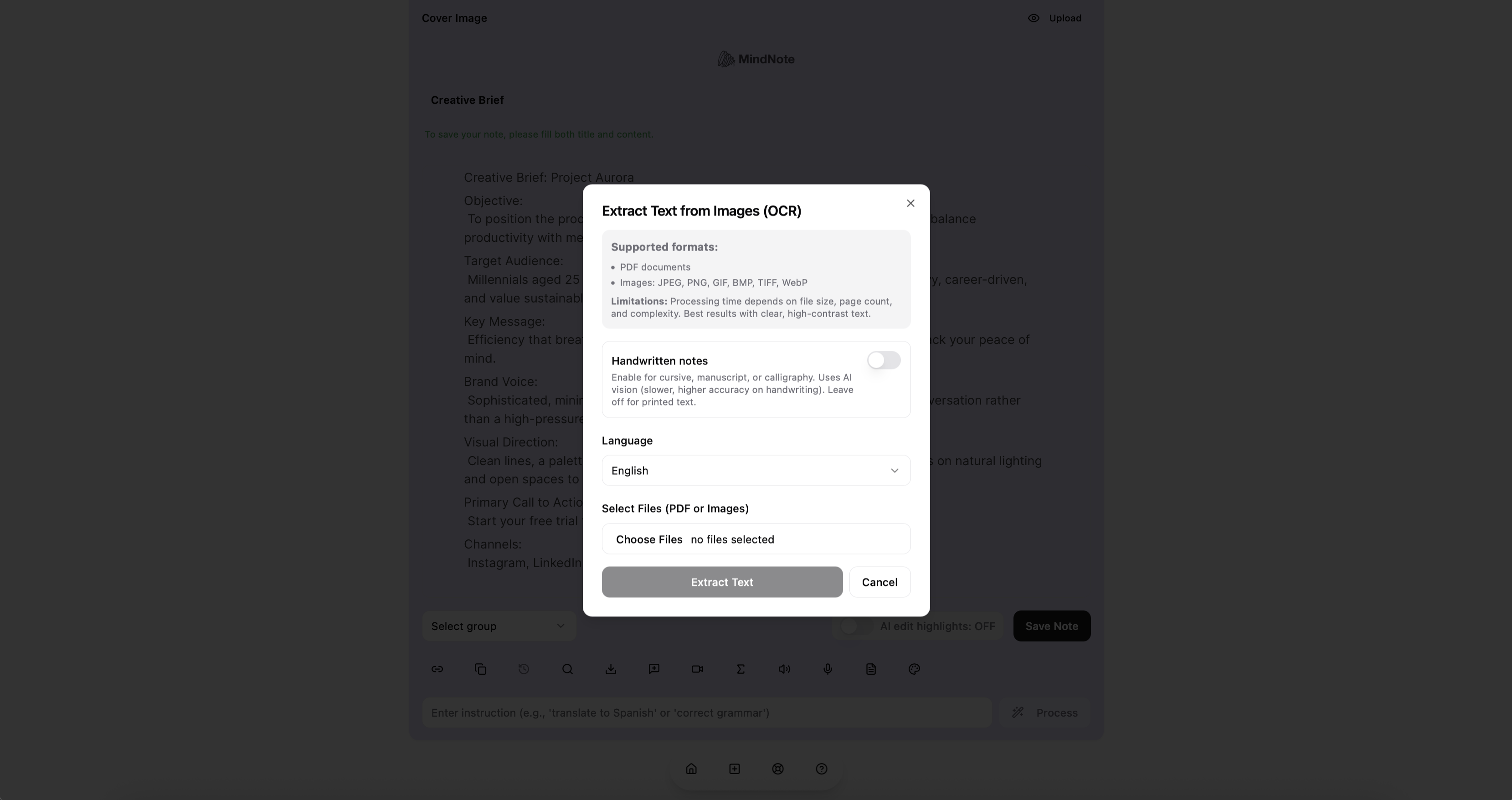
Kurzantwort: Um Text aus einem Bild zu extrahieren, verwenden Sie ein OCR-Tool (optische Zeichenerkennung): Laden Sie das Bild hoch oder fotografieren Sie es, lassen Sie die Software die Wörter erkennen und kopieren, bearbeiten oder durchsuchen Sie anschließend den entstandenen Text. In MindNote fügt Bild-zu-Text den extrahierten Text direkt in Ihre Notiz ein, wo Sie ihn bereinigen, übersetzen oder mit einem KI-Prompt zusammenfassen können.
Der Text ist doch da. Warum können Sie ihn nicht kopieren?
Ein Screenshot einer Fehlermeldung. Ein Foto vom Whiteboard nach einer Strategiesitzung. Eine Rechnung eines Lieferanten. Eine Folie aus einer Präsentation von jemand anderem. Eine Visitenkarte. Ein gescannter Vertrag.
Alle enthalten Wörter, die Sie brauchen — und bei keinem können Sie diese Wörter markieren, durchsuchen oder einfügen. Abtippen ist langsam und fehleranfällig. OCR löst das Problem in Sekunden.
Was OCR ist, einfach erklärt
OCR steht für optische Zeichenerkennung. Die Software betrachtet ein Bild, findet Bereiche mit Text, erkennt die Zeichen und gibt sie als echten, bearbeitbaren Text aus. Die Technologie gibt es seit Jahrzehnten; Open-Source-Engines wie Tesseract haben sie breit verfügbar gemacht, und moderne KI-Modelle haben sie deutlich besser bei unordentlichen realen Bildern gemacht, einschließlich schräg aufgenommener Fotos und einiger Handschriften.
Der Unterschied heute ist das, was danach passiert. Frühes OCR lieferte Ihnen einen Block Rohtext. KI-gestützte Tools können ihn bereinigen, in Listen oder Tabellen strukturieren, übersetzen und zusammenfassen.
So extrahieren Sie Text aus einem Bild mit MindNote
- Öffnen Sie eine Notiz, in der der Text landen soll.
- Wählen Sie Bild-zu-Text in der Symbolleiste aus.
- Laden Sie ein Bild hoch oder machen Sie ein Foto: Screenshot, Scan, Whiteboard, Beleg oder Folie.
- Prüfen Sie den extrahierten Text, der in Ihrer Notiz erscheint.
- Bereinigen Sie ihn mit einem Prompt, zum Beispiel: „Korrigiere Zeilenumbrüche und mache daraus eine Aufzählung“ oder „Formatiere das als Tabelle mit den Spalten Artikel, Menge, Preis.“
- Verwenden Sie ihn: später durchsuchen, die Notiz per Link teilen oder als Word, PDF oder Excel exportieren.
Einsatzbeispiele im Team
| Bild | Team | Was mit dem Text zu tun ist |
|---|---|---|
| Whiteboard nach einem Workshop | Produkt, Strategie | In eine Maßnahmenliste umwandeln und mit Teilnehmenden teilen |
| Screenshot eines Fehlers oder Logs | Engineering, Support | Exakte Fehlermeldung in das Ticket einfügen |
| Rechnungen und Belege | Finanzen, kleines Unternehmen | Summen und Daten nach Excel extrahieren |
| Visitenkarten | Vertrieb | Kontaktdaten im CRM erfassen |
| Gedruckte Handouts oder Folien | Alle | Zusammen mit den Meeting-Notizen durchsuchbar machen |
| Gescannten Verträge | Recht, Einkauf | Klauseln durchsuchen; als Audio anhören |
| Beschilderungen oder Dokumente in Fremdsprachen | Globale Teams | Extrahieren und dann mit einem Prompt übersetzen |
| Werbeanzeigen oder Verpackungen von Wettbewerbern | Marketing | Claims und Botschaften sammeln |
So erzielen Sie genaue Ergebnisse
- Sorgen Sie für gleichmäßiges Licht. Schatten über einer Seite sind die häufigste Fehlerursache.
- Fotografieren Sie frontal. Halten Sie das Smartphone parallel zur Seite oder zum Whiteboard.
- Füllen Sie das Bild aus. Schneiden Sie Schreibtisch und Hintergrund weg.
- Nutzen Sie hohen Kontrast. Dunkle Tinte auf hellem Papier funktioniert am besten; löschen Sie alte Whiteboard-Spuren.
- Prüfen Sie Zahlen. OCR kann 0 und O, 1 und l, 5 und S verwechseln. Kontrollieren Sie Beträge und Codes.
- Handschrift ist unterschiedlich. Saubere Druckschrift funktioniert gut; schnelle Schreibschrift braucht möglicherweise Korrekturen.
OCR + KI: Was Sie nach der Extraktion tun können
- „Übersetze diesen Text ins Englische und behalte die ursprüngliche Formatierung bei.“
- „Fasse diesen gescannten Bericht in fünf Stichpunkten zusammen.“
- „Extrahiere alle Daten und Fristen in eine Liste.“
- „Wandle den Whiteboard-Text in einen Projektplan mit Verantwortlichen um.“
- „Korrigiere offensichtliche OCR-Fehler, ändere aber keine Zahlen.“
Sie können sich den extrahierten Text auch per Text-to-Speech vorlesen lassen, was bei langen gescannten Dokumenten hilfreich ist.
Hinweise zum Datenschutz
Bilder enthalten oft mehr, als man auf den ersten Blick sieht: Namen, Kontonummern, Gesichter, E-Mail-Adressen anderer Personen in einem Screenshot. Schneiden Sie vor dem Hochladen alles weg, was Sie nicht brauchen, vermeiden Sie nach Möglichkeit das Erfassen von Kartendaten oder Ausweisdokumenten und teilen Sie Notizen über private Links. Der Umgang von MindNote mit Daten wird im MindNote Trust Center beschrieben.
Quellen
- Tesseract OCR, Open-Source-OCR-Engine
- MindNote, Trust Center
Tippen Sie nichts mehr ab. Probieren Sie Bild-zu-Text in MindNote aus.
MindNote kostenlos testen. Schreiben, diktieren, Meetings transkribieren und Notizen mit KI organisieren.
Jetzt startenHäufig gestellte Fragen
Wie kopiere ich Text aus einem Bild?
Verwenden Sie ein OCR-Tool. In MindNote laden Sie das Bild mit Bild-zu-Text hoch und der Text erscheint als bearbeitbarer Text in Ihrer Notiz.
Kann OCR Handschrift lesen?
Moderne OCR erkennt saubere Handschrift recht gut. Unleserliche Handschrift kann manuell korrigiert werden müssen.
Kann ich Text aus einem Screenshot extrahieren?
Ja. Screenshots sind ideal für OCR, weil der Text meist scharf und kontrastreich ist.
Kann ich ein Bild einer Tabelle in Excel umwandeln?
Extrahieren Sie den Text, lassen Sie die KI ihn als Tabelle formatieren und exportieren Sie die Notiz dann nach Excel.
Ist OCR genau?
Bei klaren, gut beleuchteten Bildern ist es sehr genau. Zahlen und Codes sollten Sie immer noch einmal prüfen.