Como extrair texto de imagens com OCR: screenshots, quadros brancos e digitalizações
Transforme screenshots, quadros brancos, recibos e documentos digitalizados em texto editável e pesquisável com OCR. Guia passo a passo, dicas de precisão e casos de uso em equipe.
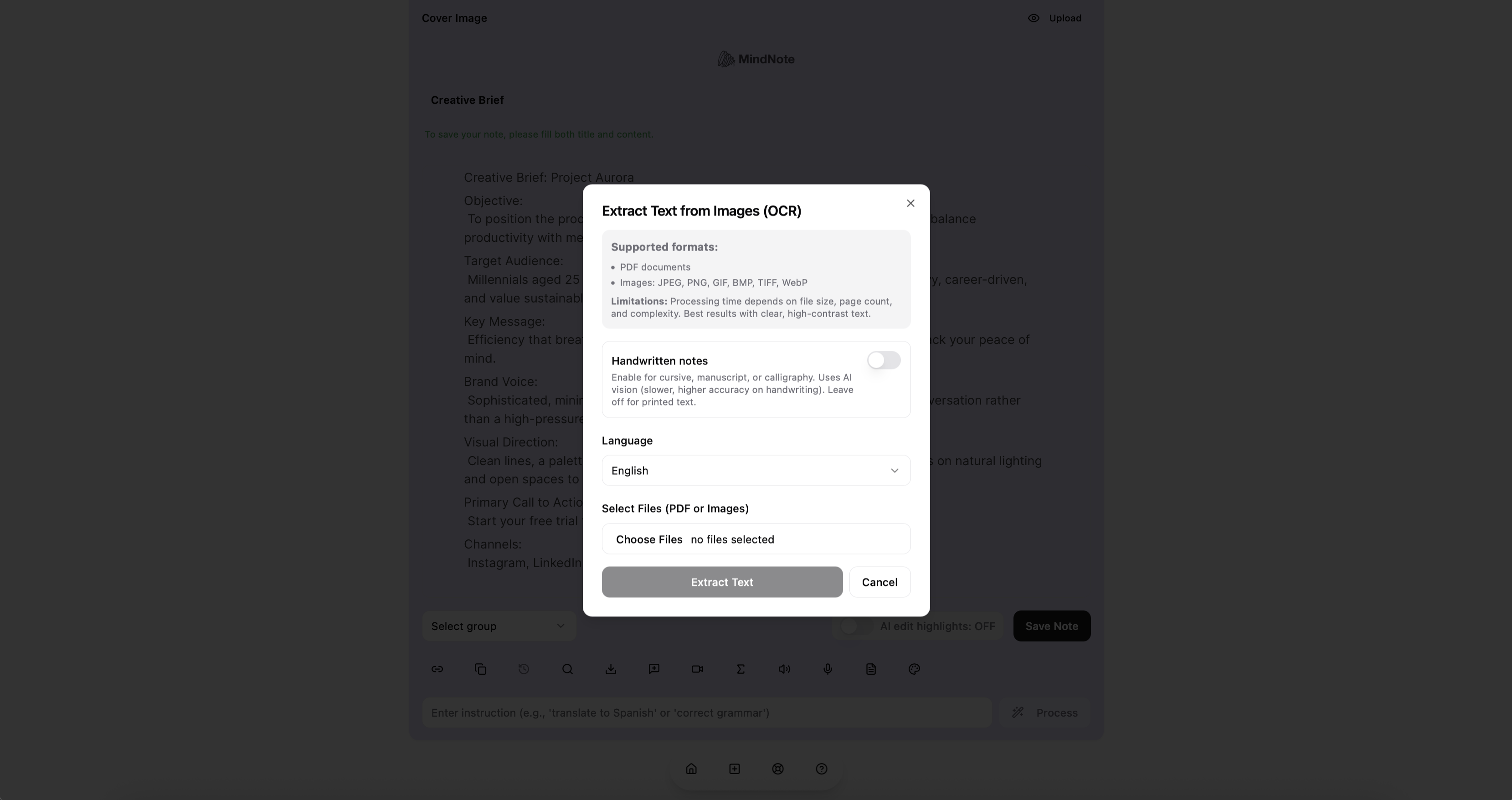
Resposta rápida: Para extrair texto de uma imagem, use uma ferramenta de OCR (reconhecimento óptico de caracteres): faça upload ou tire uma foto da imagem, deixe o software detectar as palavras e depois copie, edite ou pesquise o texto resultante. No MindNote, a conversão de imagem em texto coloca o texto extraído diretamente na sua nota, onde você pode revisar, traduzir ou resumir com um prompt de IA.
O texto está ali. Então por que você não consegue copiar?
Um screenshot de uma mensagem de erro. A foto do quadro branco depois de uma sessão de estratégia. Uma nota fiscal de um fornecedor. Um slide da apresentação de outra pessoa. Um cartão de visita. Um contrato digitalizado.
Todos eles contêm palavras de que você precisa, e nenhum deles permite selecionar, pesquisar ou colar essas palavras. Redigitar é lento e sujeito a erros. O OCR resolve o problema em segundos.
O que é OCR, em palavras simples
OCR significa reconhecimento óptico de caracteres. O software analisa uma imagem, encontra as áreas que contêm texto, reconhece os caracteres e os converte em texto real, editável. A tecnologia existe há décadas; mecanismos de código aberto como o Tesseract a tornaram amplamente disponível, e os modelos modernos de IA a deixaram muito melhor em imagens reais e bagunçadas, incluindo fotos tiradas de ângulo e até alguma caligrafia.
A diferença hoje é o que acontece depois. O OCR antigo entregava um bloco de texto bruto. Ferramentas com IA conseguem organizar isso, estruturar em listas ou tabelas, traduzir e resumir.
Como extrair texto de uma imagem com o MindNote
- Abra uma nota onde você quer que o texto fique.
- Escolha imagem para texto na barra de ferramentas.
- Faça upload de uma imagem ou tire uma foto: screenshot, digitalização, quadro branco, recibo ou slide.
- Revise o texto extraído que aparece na sua nota.
- Revisar com um prompt, por exemplo: “Corrija as quebras de linha e transforme isso em uma lista com marcadores” ou “Formate isso como uma tabela com as colunas Item, Quantidade, Preço.”
- Use o texto: pesquise depois, compartilhe a nota por link ou exporte como Word, PDF ou Excel.
Casos de uso em equipe
| Imagem | Equipe | O que fazer com o texto |
|---|---|---|
| Quadro branco após um workshop | Produto, estratégia | Transformar em uma lista de ações e compartilhar com os participantes |
| Screenshot de um erro ou log | Engenharia, suporte | Colar o erro exato no ticket |
| Notas fiscais e recibos | Financeiro, pequenas empresas | Extrair totais e datas para o Excel |
| Cartões de visita | Vendas | Adicionar os dados de contato ao CRM |
| Materiais impressos ou slides | Todos | Torná-los pesquisáveis junto com as anotações da reunião |
| Contratos digitalizados | Jurídico, compras | Pesquisar cláusulas; ouvi-los em áudio |
| Placas ou documentos em outro idioma | Equipes globais | Extrair e depois traduzir com um prompt |
| Anúncios ou embalagens de concorrentes | Marketing | Coletar promessas e mensagens |
Como obter resultados precisos
- Ilumine de forma uniforme. Sombras sobre a página são a causa mais comum de erros.
- Fotografe de frente. Mantenha o celular paralelo à página ou ao quadro.
- Preencha o enquadramento. Corte a mesa e o fundo.
- Use alto contraste. Tinta escura no papel claro funciona melhor; apague os vestígios antigos do quadro branco.
- Revise os números. O OCR pode confundir 0 com O, 1 com l, 5 com S. Verifique valores e códigos.
- A caligrafia varia. Letra de forma legível funciona bem; cursiva apressada pode exigir correções.
OCR + IA: o que você pode fazer depois da extração
- “Traduza este texto para inglês e mantenha a formatação original.”
- “Resuma este relatório digitalizado em cinco tópicos.”
- “Extraia todas as datas e prazos em uma lista.”
- “Transforme o texto deste quadro branco em um plano de projeto com responsáveis.”
- “Corrija erros óbvios do OCR, mas não altere nenhum número.”
Você também pode ouvir o texto extraído com texto para fala, útil para documentos digitalizados longos.
Lembretes de privacidade
Imagens costumam conter mais do que você percebe: nomes, números de conta, rostos, e-mails de outras pessoas em um screenshot. Corte o que não for necessário antes de enviar, evite capturar números de cartão de pagamento ou documentos de identidade, a menos que seja necessário, e compartilhe notas por link privado. A abordagem do MindNote em relação a dados está descrita no MindNote Trust Center.
Fontes
- Tesseract OCR, mecanismo de OCR de código aberto
- MindNote, Trust Center
Pare de redigitar. Experimente a conversão de imagem em texto no MindNote.
Experimente o MindNote grátis. Escreva, dite, transcreva reuniões e organize suas notas com IA.
ComeçarPerguntas frequentes
Como copiar texto de uma imagem?
Use uma ferramenta de OCR. No MindNote, faça upload da imagem com a função imagem para texto e as palavras aparecem como texto editável na sua nota.
O OCR consegue ler caligrafia?
O OCR moderno lida razoavelmente bem com caligrafia legível. Escrita muito bagunçada pode exigir correções manuais.
Posso extrair texto de um screenshot?
Sim. Screenshots são ideais para OCR porque o texto geralmente é nítido e tem alto contraste.
Posso transformar uma imagem de tabela em Excel?
Extraia o texto, peça para a IA formatá-lo como tabela e depois exporte a nota para o Excel.
O OCR é preciso?
Em imagens claras e bem iluminadas, ele é altamente preciso. Sempre revise números e códigos.