Hur man extraherar text från bilder med OCR: skärmdumpar, whiteboards och skannade dokument
Gör skärmdumpar, whiteboards, kvitton och skannade dokument till redigerbar och sökbar text med OCR. Steg-för-steg-guide, tips för hög träffsäkerhet och användning i team.
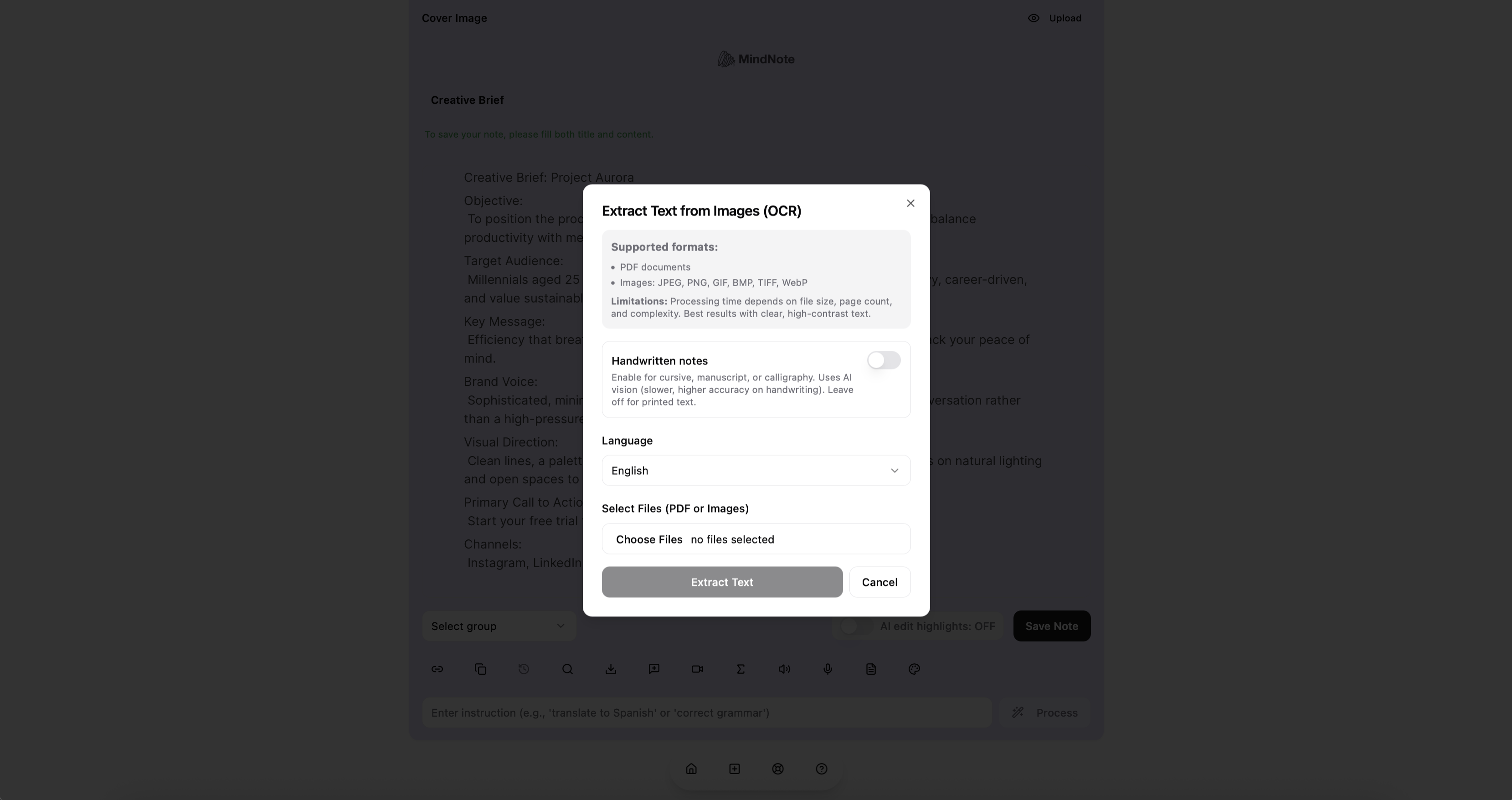
Snabbt svar: För att extrahera text från en bild använder du ett OCR-verktyg (optisk teckenigenkänning): ladda upp eller fotografera bilden, låt programmet শনna orden och kopiera, redigera eller sök sedan i den resulterande texten. I MindNote lägger bild-till-text in den extraherade texten direkt i din anteckning, där du kan städa upp den, översätta den eller sammanfatta den med en AI-prompt.
Texten finns där. Varför kan du inte kopiera den?
En skärmdump av ett felmeddelande. Ett foto av whiteboarden efter en strategisession. En leverantörsfaktura. En slide ur någon annans presentation. Ett visitkort. Ett skannat avtal.
Alla innehåller ord du behöver, och ingen av dem låter dig markera, söka eller klistra in de orden. Att skriva om allt för hand är långsamt och leder lätt till fel. OCR löser problemet på några sekunder.
Vad OCR är, på enkelt språk
OCR står för optisk teckenigenkänning. Programvara tittar på en bild, hittar områden som innehåller text, känner igen tecknen och skickar ut dem som riktig, redigerbar text. Tekniken har funnits i årtionden; öppen källkod-motorer som Tesseract gjorde den allmänt tillgänglig, och moderna AI-modeller har gjort den betydligt bättre på röriga verkliga bilder, inklusive foton tagna från sned vinkel och viss handskrift.
Skillnaden i dag är vad som händer efteråt. Gammal OCR gav dig ett block med råtext. AI-drivna verktyg kan snygga till den, strukturera den i listor eller tabeller, översätta den och sammanfatta den.
Så extraherar du text från en bild med MindNote
- Öppna en anteckning där du vill att texten ska hamna.
- Välj bild-till-text i verktygsfältet.
- Ladda upp en bild eller ta ett foto: skärmdump, skanning, whiteboard, kvitto eller slide.
- Granska den extraherade texten som visas i din anteckning.
- Städa upp den med en prompt, till exempel: “Fixa radbrytningar och gör detta till en punktlista” eller “Formatera detta som en tabell med kolumnerna Artikel, Antal, Pris.”
- Använd den: sök i den senare, dela anteckningen via länk eller exportera som Word, PDF eller Excel.
Användningsområden för team
| Bild | Team | Vad man gör med texten |
|---|---|---|
| Whiteboard efter en workshop | Produkt, strategi | Gör om till en åtgärdslista och dela med deltagarna |
| Skärmdump av ett fel eller en logg | Utveckling, support | Klistra in det exakta felet i ärendet |
| Fakturor och kvitton | Ekonomi, småföretag | Extrahera totalbelopp och datum till Excel |
| Visitkort | Försäljning | Lägg kontaktuppgifter i CRM-systemet |
| Utskrivna handouts eller slides | Alla | Gör dem sökbara tillsammans med mötesanteckningar |
| Skannade avtal | Juridik, inköp | Sök i klausuler; lyssna på dem som ljud |
| Skyltar eller dokument på främmande språk | Globala team | Extrahera och översätt sedan med en prompt |
| Reklam eller förpackningar från konkurrenter | Marknadsföring | Samla påståenden och budskap |
Så får du mer träffsäkra resultat
- Lys jämnt. Skuggor över en sida är den vanligaste orsaken till fel.
- Fotografera rakt framifrån. Håll mobilen parallellt med sidan eller tavlan.
- Fyll bildrutan. Beskär bort bordet och bakgrunden.
- Använd hög kontrast. Mörk text på ljust papper fungerar bäst; sudda ut gamla vita tavlor-rester.
- Kontrollera siffror. OCR kan blanda ihop 0 och O, 1 och l, 5 och S. Verifiera belopp och koder.
- Handstil varierar. Tydlig stil fungerar bra; snabb skrivstil kan behöva korrigeras.
OCR + AI: vad du kan göra efter extraheringen
- “Översätt den här texten till engelska och behåll den ursprungliga formateringen.”
- “Sammanfatta den här skannade rapporten i fem punkter.”
- “Extrahera alla datum och deadlines till en lista.”
- “Gör om den här whiteboard-texten till en projektplan med ansvariga.”
- “Rätta uppenbara OCR-fel men ändra inga siffror.”
Du kan också lyssna på den extraherade texten med text-till-tal, vilket är användbart för långa skannade dokument.
Integritetsminnelse
Bilder innehåller ofta mer än du märker: namn, kontonummer, ansikten, andra personers mejl i en skärmdump. Beskär bort det du inte behöver innan du laddar upp, undvik att få med kortnummer eller ID-handlingar om det inte är nödvändigt, och dela anteckningar via privat länk. MindNotes sätt att hantera data beskrivs på MindNote Trust Center.
Källor
- Tesseract OCR, öppen källkod-motor för OCR
- MindNote, Trust Center
Sluta skriva om för hand. Testa bild-till-text i MindNote.
Prova MindNote gratis. Skriv, diktera, transkribera möten och organisera dina anteckningar med AI.
Kom igångVanliga frågor
Hur kopierar jag text från en bild?
Använd ett OCR-verktyg. I MindNote laddar du upp bilden med bild-till-text, och orden visas som redigerbar text i din anteckning.
Kan OCR läsa handskrift?
Modern OCR hanterar tydlig handskrift ganska bra. Otydlig handstil kan behöva manuella korrigeringar.
Kan jag extrahera text från en skärmdump?
Ja. Skärmdumpar är idealiska för OCR eftersom texten vanligtvis är skarp och med hög kontrast.
Kan jag göra om en bild av en tabell till Excel?
Extrahera texten, be AI:n formatera den som en tabell och exportera sedan anteckningen till Excel.
Är OCR träffsäkert?
På tydliga, välbelysta bilder är det mycket träffsäkert. Dubbelkolla alltid siffror och koder.