Comment extraire du texte à partir d’images avec l’OCR : captures d’écran, tableaux blancs et documents numérisés
Transformez captures d’écran, tableaux blancs, reçus et documents numérisés en texte modifiable et consultable grâce à l’OCR. Guide pas à pas, conseils de précision et cas d’usage en équipe.
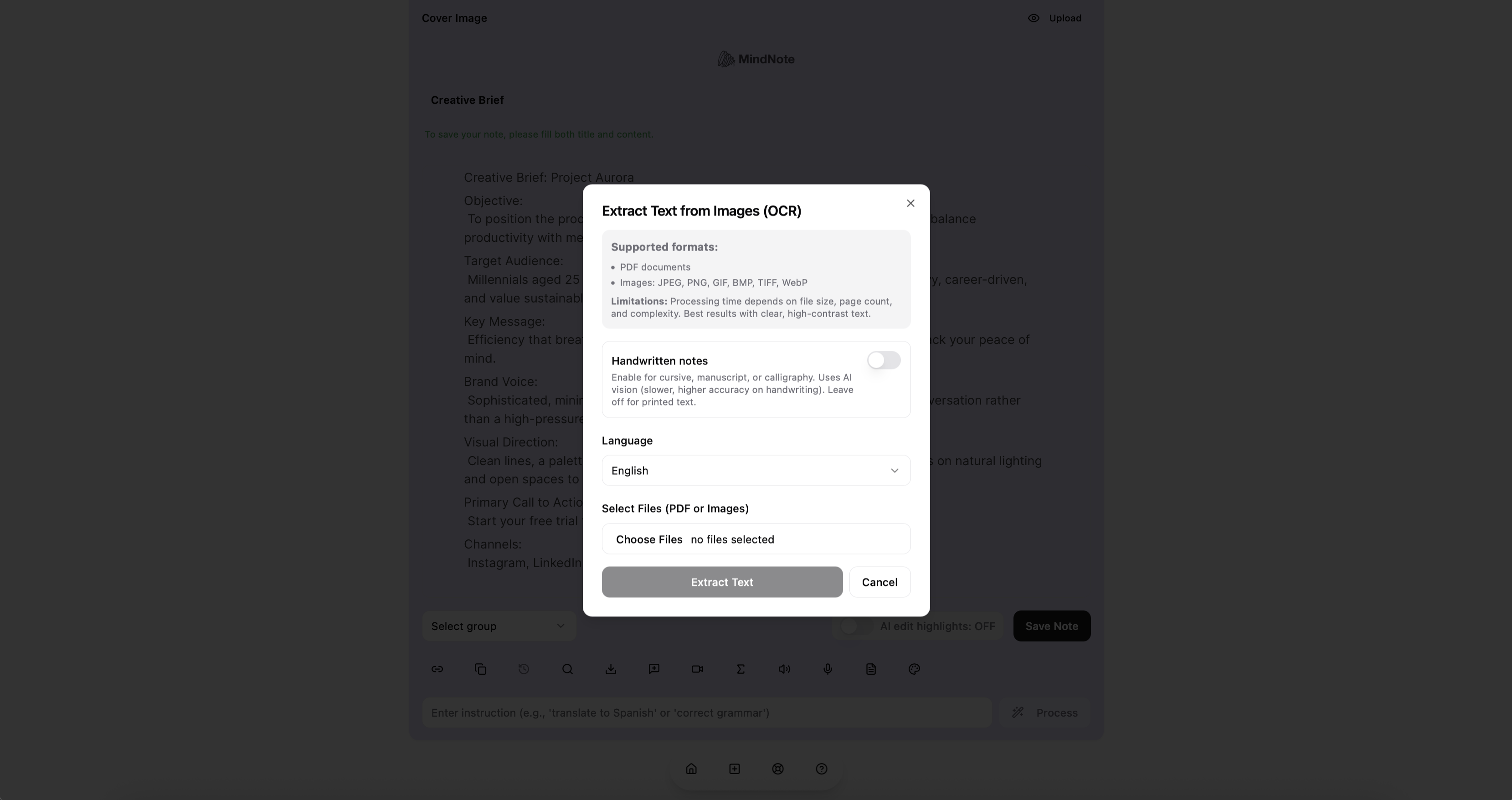
Réponse rapide : Pour extraire du texte d’une image, utilisez un outil d’OCR (reconnaissance optique de caractères) : importez ou photographiez l’image, laissez le logiciel détecter les mots, puis copiez, modifiez ou recherchez le texte obtenu. Dans MindNote, la fonction image vers texte place le texte extrait directement dans votre note, où vous pouvez le nettoyer, le traduire ou le résumer avec une invite IA.
Le texte est là, sous vos yeux. Pourquoi ne peut-on pas le copier ?
Une capture d’écran d’un message d’erreur. Une photo du tableau blanc après une réunion stratégique. Une facture fournisseur. Une diapositive tirée de la présentation de quelqu’un d’autre. Une carte de visite. Un contrat numérisé.
Tous contiennent des mots dont vous avez besoin, mais aucun ne vous permet de sélectionner, rechercher ou coller ces mots. Les retaper est long et source d’erreurs. L’OCR résout ce problème en quelques secondes.
Ce qu’est l’OCR, en termes simples
OCR signifie reconnaissance optique de caractères. Le logiciel analyse une image, repère les zones contenant du texte, reconnaît les caractères et les restitue sous forme de vrai texte modifiable. Cette technologie existe depuis des décennies ; des moteurs open source comme Tesseract l’ont rendue largement accessible, et les modèles d’IA modernes l’ont considérablement améliorée pour les images du monde réel un peu brouillonnes, y compris les photos prises de biais et une partie de l’écriture manuscrite.
La différence aujourd’hui, c’est ce qui se passe ensuite. Les anciens outils d’OCR vous donnaient un bloc de texte brut. Les outils dopés à l’IA peuvent le nettoyer, le structurer en listes ou en tableaux, le traduire et le résumer.
Comment extraire du texte d’une image avec MindNote
- Ouvrez une note dans laquelle vous voulez insérer le texte.
- Choisissez image vers texte dans la barre d’outils.
- Importez une image ou prenez une photo : capture d’écran, scan, tableau blanc, reçu ou diapositive.
- Relisez le texte extrait qui apparaît dans votre note.
- Nettoyez-le avec une invite, par exemple : « Corrige les retours à la ligne et transforme cela en liste à puces » ou « Formate cela en tableau avec les colonnes Article, Quantité, Prix ».
- Utilisez-le : retrouvez-le plus tard via la recherche, partagez la note par lien, ou exportez-la en Word, PDF ou Excel.
Cas d’usage en équipe
| Image | Équipe | Que faire du texte |
|---|---|---|
| Tableau blanc après un atelier | Produit, stratégie | Le transformer en liste d’actions et le partager avec les participants |
| Capture d’écran d’une erreur ou d’un journal | Ingénierie, support | Coller l’erreur exacte dans le ticket |
| Factures et reçus | Finance, petite entreprise | Extraire les totaux et les dates dans Excel |
| Cartes de visite | Ventes | Ajouter les coordonnées au CRM |
| Documents imprimés ou diapositives | Tout le monde | Les rendre consultables en même temps que les notes de réunion |
| Contrats numérisés | Juridique, achats | Rechercher des clauses ; les écouter en audio |
| Panneaux ou documents en langue étrangère | Équipes internationales | Extraire, puis traduire avec une invite |
| Annonces ou emballages de concurrents | Marketing | Collecter les promesses et les messages |
Comment obtenir des résultats précis
- Éclairez uniformément. Les ombres sur une page sont la cause la plus fréquente d’erreurs.
- Prenez la photo bien à plat. Tenez le téléphone parallèle à la page ou au tableau.
- Remplissez le cadre. Rognez le bureau et l’arrière-plan.
- Utilisez un fort contraste. De l’encre foncée sur du papier clair fonctionne mieux ; effacez les traces anciennes sur le tableau blanc.
- Vérifiez les chiffres. L’OCR peut confondre 0 et O, 1 et l, 5 et S. Contrôlez les montants et les codes.
- L’écriture manuscrite varie. Une écriture imprimée nette fonctionne bien ; une cursive rapide peut nécessiter des corrections.
OCR + IA : ce que vous pouvez faire après l’extraction
- « Traduis ce texte en anglais en conservant la mise en forme d’origine. »
- « Résume ce rapport numérisé en cinq puces. »
- « Extrais toutes les dates et échéances dans une liste. »
- « Transforme le texte de ce tableau blanc en plan de projet avec responsables. »
- « Corrige les erreurs OCR évidentes sans modifier aucun chiffre. »
Vous pouvez aussi écouter le texte extrait avec la synthèse vocale, utile pour les longs documents numérisés.
Rappels sur la confidentialité
Les images contiennent souvent plus d’informations que vous ne le pensez : noms, numéros de compte, visages, e-mails d’autres personnes dans une capture d’écran. Recadrez ce dont vous n’avez pas besoin avant l’import, évitez de capturer des numéros de carte bancaire ou des documents d’identité sauf nécessité, et partagez les notes via un lien privé. L’approche de MindNote en matière de données est décrite sur le Centre de confiance MindNote.
Sources
- Tesseract OCR, moteur OCR open source
- MindNote, Centre de confiance
Arrêtez de retaper. Essayez la fonction image vers texte dans MindNote.
Essayez MindNote gratuitement. Écrivez, dictez, transcrivez vos réunions et organisez vos notes avec l’IA.
CommencerQuestions fréquentes
Comment copier du texte depuis une image ?
Utilisez un outil OCR. Dans MindNote, importez l’image avec la fonction image vers texte et les mots apparaissent comme texte modifiable dans votre note.
L’OCR peut-il lire l’écriture manuscrite ?
Oui. L’OCR moderne gère assez bien l’écriture manuscrite soignée. Une écriture brouillonne peut nécessiter des corrections manuelles.
Puis-je extraire du texte à partir d’une capture d’écran ?
Oui. Les captures d’écran sont idéales pour l’OCR, car le texte y est généralement net et très contrasté.
Puis-je transformer l’image d’un tableau en Excel ?
Extrayez le texte, demandez à l’IA de le mettre en forme sous forme de tableau, puis exportez la note vers Excel.
L’OCR est-il précis ?
Sur des images claires et bien éclairées, il est très précis. Vérifiez toujours les chiffres et les codes.