Come estrarre testo dalle immagini con l’OCR: screenshot, lavagne e scansioni
Trasforma screenshot, lavagne, ricevute e documenti scansionati in testo modificabile e ricercabile con l’OCR. Guida passo passo, consigli e casi d’uso.
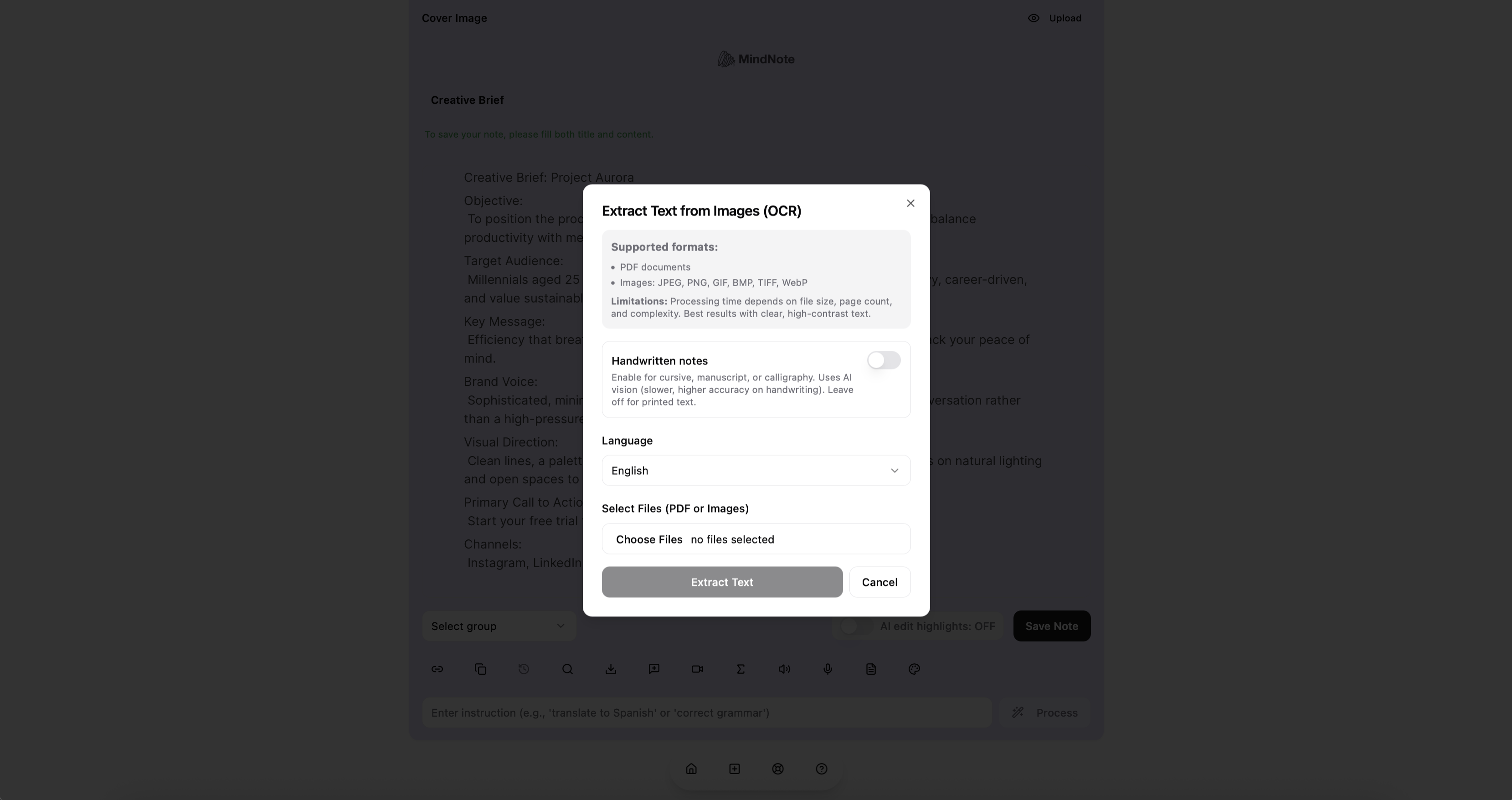
Risposta rapida: per estrarre il testo da un'immagine, usa uno strumento OCR (riconoscimento ottico dei caratteri): carica o fotografa l'immagine, lascia che il software rilevi le parole, poi copia, modifica o cerca il testo risultante. In MindNote, la funzione immagine-testo inserisce il testo estratto direttamente nella tua nota, dove puoi ripulirlo, tradurlo o riassumerlo con un prompt AI.
Il testo è lì. Perché non puoi copiarlo?
Uno screenshot di un messaggio di errore. La foto di una lavagna dopo una sessione di strategia. La fattura di un fornitore. Una slide della presentazione di qualcun altro. Un biglietto da visita. Un contratto scansionato.
Tutti contengono parole che ti servono, ma nessuno ti permette di selezionarle, cercarle o incollarle. Riscriverle a mano è lento e soggetto a errori. L’OCR risolve il problema in pochi secondi.
Che cos’è l’OCR, in parole semplici
OCR sta per riconoscimento ottico dei caratteri. Un software analizza un'immagine, individua le aree che contengono testo, riconosce i caratteri e li restituisce come testo vero e modificabile. La tecnologia esiste da decenni; motori open source come Tesseract l’hanno resa ampiamente доступibile, e i moderni modelli AI l’hanno resa molto migliore con immagini reali e imperfette, incluse foto scattate di lato e parte della scrittura a mano.
La differenza oggi è ciò che succede dopo. Il vecchio OCR ti dava un blocco di testo grezzo. Gli strumenti basati sull'AI possono sistemarlo, strutturarlo in elenchi o tabelle, tradurlo e riassumerlo.
Come estrarre testo da un'immagine con MindNote
- Apri una nota in cui vuoi inserire il testo.
- Seleziona immagine-testo dalla barra degli strumenti.
- Carica un'immagine o scatta una foto: screenshot, scansione, lavagna, ricevuta o slide.
- Rivedi il testo estratto che compare nella tua nota.
- Puliscilo con un prompt, per esempio: “Correggi le interruzioni di riga e trasforma questo in un elenco puntato” oppure “Formatta questo come una tabella con le colonne Articolo, Quantità, Prezzo.”
- Usalo: cercalo in seguito, condividi la nota tramite link oppure esportala in Word, PDF o Excel.
Casi d'uso per i team
| Immagine | Team | Cosa fare con il testo |
|---|---|---|
| Lavagna dopo un workshop | Product, strategia | Trasformarla in un elenco di azioni e condividerla con i partecipanti |
| Screenshot di un errore o di un log | Engineering, supporto | Incollare l’errore esatto nel ticket |
| Fatture e ricevute | Finanza, piccole imprese | Estrarre totali e date in Excel |
| Biglietti da visita | Sales | Aggiungere i dati di contatto al CRM |
| Dispense stampate o slide | Tutti | Renderle ricercabili insieme agli appunti delle riunioni |
| Contratti scansionati | Legale, procurement | Cercare le clausole; ascoltarli in formato audio |
| Segnaletica o documenti in lingua straniera | Team globali | Estrarre, poi tradurre con un prompt |
| Pubblicità o packaging dei competitor | Marketing | Raccogliere claim e messaggi |
Come ottenere risultati accurati
- Illumina in modo uniforme. Le ombre sulla pagina sono la causa più comune degli errori.
- Scatta dritto. Tieni il telefono parallelo alla pagina o alla lavagna.
- Inquadra bene il soggetto. Ritaglia la scrivania e lo sfondo.
- Usa un forte contrasto. Inchiostro scuro su carta chiara funziona meglio; cancella i vecchi segni della lavagna.
- Controlla i numeri. L’OCR può confondere 0 e O, 1 e l, 5 e S. Verifica importi e codici.
- La scrittura a mano varia. La grafia ordinata funziona bene; la corsiva veloce può richiedere correzioni.
OCR + AI: cosa puoi fare dopo l’estrazione
- “Traduci questo testo in inglese mantenendo la formattazione originale.”
- “Riassumi questo report scansionato in cinque punti.”
- “Estrai tutte le date e le scadenze in un elenco.”
- “Trasforma il testo di questa lavagna in un piano di progetto con i responsabili.”
- “Correggi gli errori OCR evidenti ma non cambiare nessun numero.”
Puoi anche ascoltare il testo estratto con la sintesi vocale, utile per i documenti scansionati lunghi.
Promemoria sulla privacy
Le immagini spesso contengono più di quanto pensi: nomi, numeri di conto, volti, email di altre persone in uno screenshot. Ritaglia ciò che non ti serve prima del caricamento, evita di acquisire numeri di carte di pagamento o documenti d’identità se non è necessario e condividi le note tramite link privato. L’approccio di MindNote ai dati è descritto nel MindNote Trust Center.
Fonti
- Tesseract OCR, motore OCR open source
- MindNote, Trust Center
Smetti di riscrivere a mano. Prova l’immagine-testo in MindNote.
Prova MindNote gratis. Scrivi, detta, trascrivi riunioni e organizza le tue note con l’IA.
IniziaDomande frequenti
Come copio il testo da una foto?
Usa uno strumento OCR. In MindNote, carica l'immagine con immagine-testo e le parole appariranno come testo modificabile nella tua nota.
L’OCR può leggere la scrittura a mano?
Sì. L’OCR moderno gestisce abbastanza bene la scrittura ordinata. La grafia disordinata può richiedere correzioni manuali.
Posso estrarre il testo da uno screenshot?
Sì. Gli screenshot sono ideali per l’OCR perché il testo è di solito nitido e ad alto contrasto.
Posso trasformare l’immagine di una tabella in Excel?
Estrai il testo, chiedi all’AI di formattarlo come tabella, poi esporta la nota in Excel.
L’OCR è accurato?
Su immagini chiare e ben illuminate è molto accurato. Controlla sempre numeri e codici.