OCRで画像からテキストを抽出する方法:スクリーンショット、ホワイトボード、スキャン
スクリーンショット、ホワイトボード、領収書、スキャン文書を、OCRで編集・検索できるテキストに変換。手順、精度を上げるコツ、チームでの活用例まで解説します。
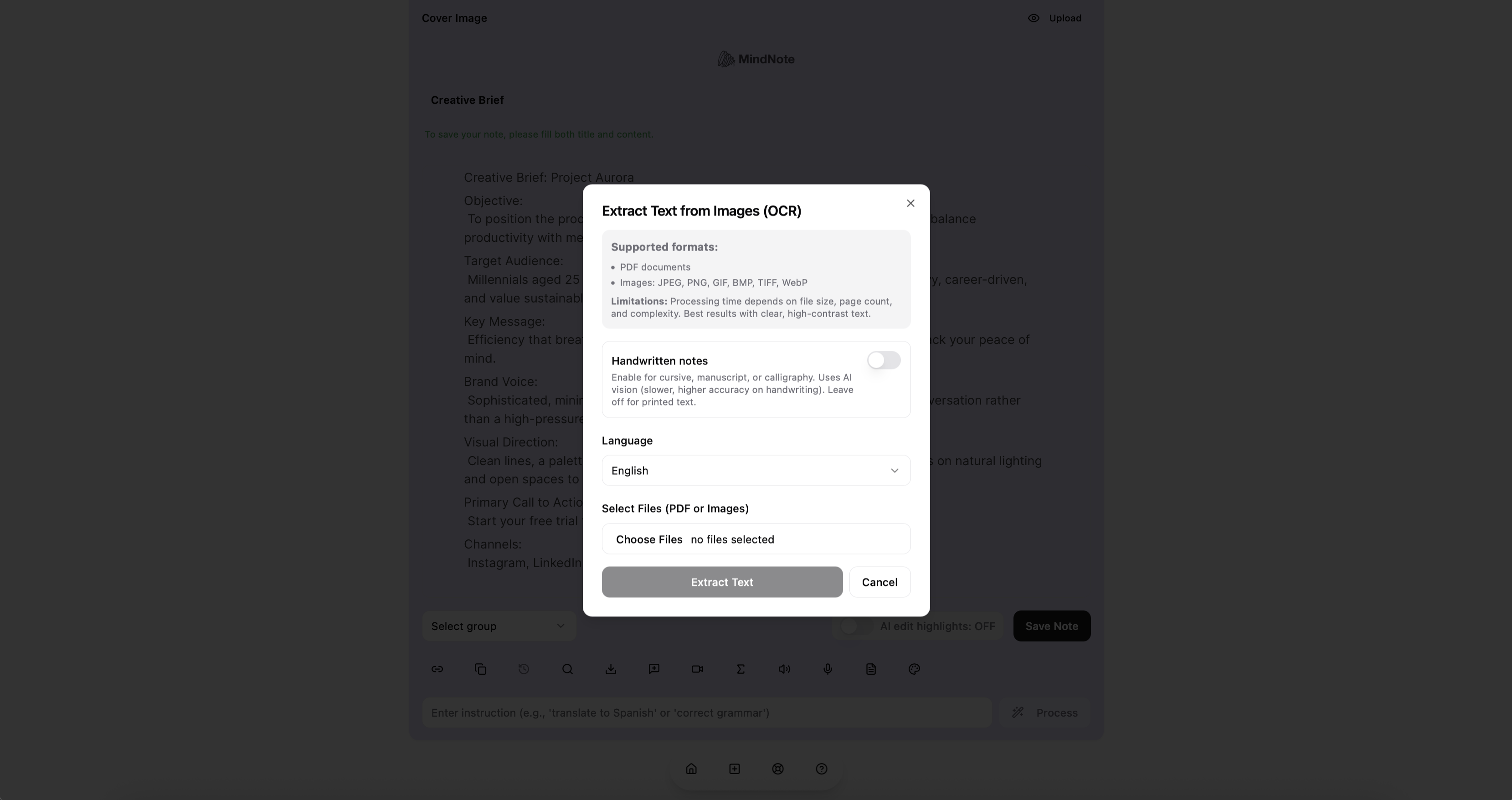
Quick answer: 画像からテキストを抽出するには、OCR(光学文字認識)ツールを使います。画像をアップロードまたは撮影し、ソフトウェアに文字を認識させたら、抽出されたテキストをコピー・編集・検索できます。MindNoteでは、画像からテキストへの変換で抽出した文字がそのままノートに挿入されるため、AIプロンプトで整えたり、翻訳したり、要約したりできます。
The text is right there. Why can’t you copy it?
エラーメッセージのスクリーンショット。戦略会議後のホワイトボードの写真。取引先の請求書。誰かのプレゼン資料のスライド。名刺。スキャンした契約書。
どれも必要な文字情報が入っていますが、そのままでは選択も検索も貼り付けもできません。打ち直しは時間がかかり、ミスも起きやすくなります。OCRなら、その問題を数秒で解決できます。
What OCR is, in plain words
OCRは optical character recognition の略で、日本語では光学文字認識と呼ばれます。ソフトウェアが画像を見て、文字がある部分を見つけ、文字を認識し、編集可能な実際のテキストとして出力します。この技術自体は何十年も前からあります。Tesseractのようなオープンソースエンジンによって広く使えるようになり、近年のAIモデルで、斜めに撮影した写真や一部の手書き文字など、実際の現場でよくある読みにくい画像にもかなり強くなりました。
今の違いは、その次に何ができるかです。昔のOCRは、ただの生テキストの塊を返すだけでした。AI搭載ツールなら、文章を整え、箇条書きや表に構造化し、翻訳し、要約することができます。
How to extract text from an image with MindNote
- テキストを入れたいノートを開きます。
- ツールバーから画像からテキストを選びます。
- 画像をアップロードするか写真を撮影します:スクリーンショット、スキャン、ホワイトボード、領収書、スライドなど。
- ノートに表示された抽出テキストを確認します。
- プロンプトで整えます。たとえば「改行を修正して箇条書きにして」「項目、数量、価格の列を持つ表に整形して」のように指示します。
- 活用します:あとで検索したり、リンクで共有したり、Word、PDF、Excelで書き出したりできます。
Team use cases
| Image | Team | What to do with the text |
|---|---|---|
| ワークショップ後のホワイトボード | 製品、戦略 | アクションリストにして参加者と共有する |
| エラーやログのスクリーンショット | エンジニアリング、サポート | 正確なエラー内容をチケットに貼り付ける |
| 請求書や領収書 | 経理、中小企業 | 合計金額や日付をExcelに抽出する |
| 名刺 | 営業 | 連絡先をCRMに追加する |
| 印刷された配布資料やスライド | 全員 | 会議メモと一緒に検索できるようにする |
| スキャンした契約書 | 法務、購買 | 条項を検索し、音声で聞く |
| 外国語の看板や文書 | グローバルチーム | 抽出してからプロンプトで翻訳する |
| 競合の広告やパッケージ | マーケティング | 訴求内容やメッセージを収集する |
How to get accurate results
- 均一に照らす。 ページにかかる影は、エラーの最も一般的な原因です。
- 真正面から撮る。 スマホを紙やボードと平行に構えます。
- フレームいっぱいに収める。 机や背景が入らないようにトリミングします。
- 高コントラストにする。 薄い紙に濃いインクが最適です。古いホワイトボードの消し残しは消しておきます。
- 数字を確認する。 OCRは 0 と O、1 と l、5 と S を混同することがあります。金額やコードは必ず確認しましょう。
- 手書きはばらつく。 きれいな印字はうまく認識されますが、素早い筆記体は修正が必要な場合があります。
OCR + AI: what you can do after extraction
- 「このテキストを英語に翻訳して、元の書式はそのままにして。」
- 「このスキャンしたレポートを5つの箇条書きで要約して。」
- 「日付と締切をすべて抽出して一覧にして。」
- 「このホワイトボードの内容を担当者付きのプロジェクト計画にして。」
- 「明らかなOCRの誤認識だけ直して、数字は変更しないで。」
抽出したテキストは音声読み上げでも聞けるため、長いスキャン文書にも便利です。
Privacy reminders
画像には、名前、口座番号、顔、スクリーンショットに写り込んだ他人のメールアドレスなど、思った以上に多くの情報が含まれています。アップロード前に不要な部分は切り取り、必要がない限りカード番号や本人確認書類は取り込まないようにし、ノートは非公開リンクで共有しましょう。MindNoteのデータの扱いについては、MindNote Trust Centerで説明しています。
Sources
- Tesseract OCR、オープンソースのOCRエンジン
- MindNoteのTrust Center
打ち直しはもう不要です。 MindNoteで画像からテキストを試してみましょう。
MindNoteを無料で試す。 AIで書く、音声入力する、会議を文字起こしする、ノートを整理する。
無料で始めるよくある質問
写真からテキストをコピーするにはどうすればいいですか?
OCRツールを使います。MindNoteでは画像からテキストを使って画像をアップロードすると、文字がノート内で編集可能なテキストとして表示されます。
OCRは手書き文字を読み取れますか?
はい。近年のOCRは、きれいな手書き文字ならかなりうまく読み取れます。乱雑な手書きは手動で修正が必要な場合があります。
スクリーンショットからテキストを抽出できますか?
はい。スクリーンショットは文字が鮮明でコントラストも高いため、OCRに最適です。
表の画像をExcelに変換できますか?
テキストを抽出し、AIに表形式へ整形するよう指示してから、ノートをExcelに書き出します。
OCRの精度は高いですか?
明るく見やすい画像なら非常に高精度です。数字やコードは必ず確認してください。