OCR से इमेजों से टेक्स्ट कैसे निकालें: स्क्रीनशॉट, व्हाइटबोर्ड और स्कैन
स्क्रीनशॉट, व्हाइटबोर्ड, रसीदें और स्कैन किए गए दस्तावेज़ों को OCR से editable, searchable टेक्स्ट में बदलें। स्टेप-बाय-स्टेप गाइड, सटीकता टिप्स और टीम उपयोग के केस।
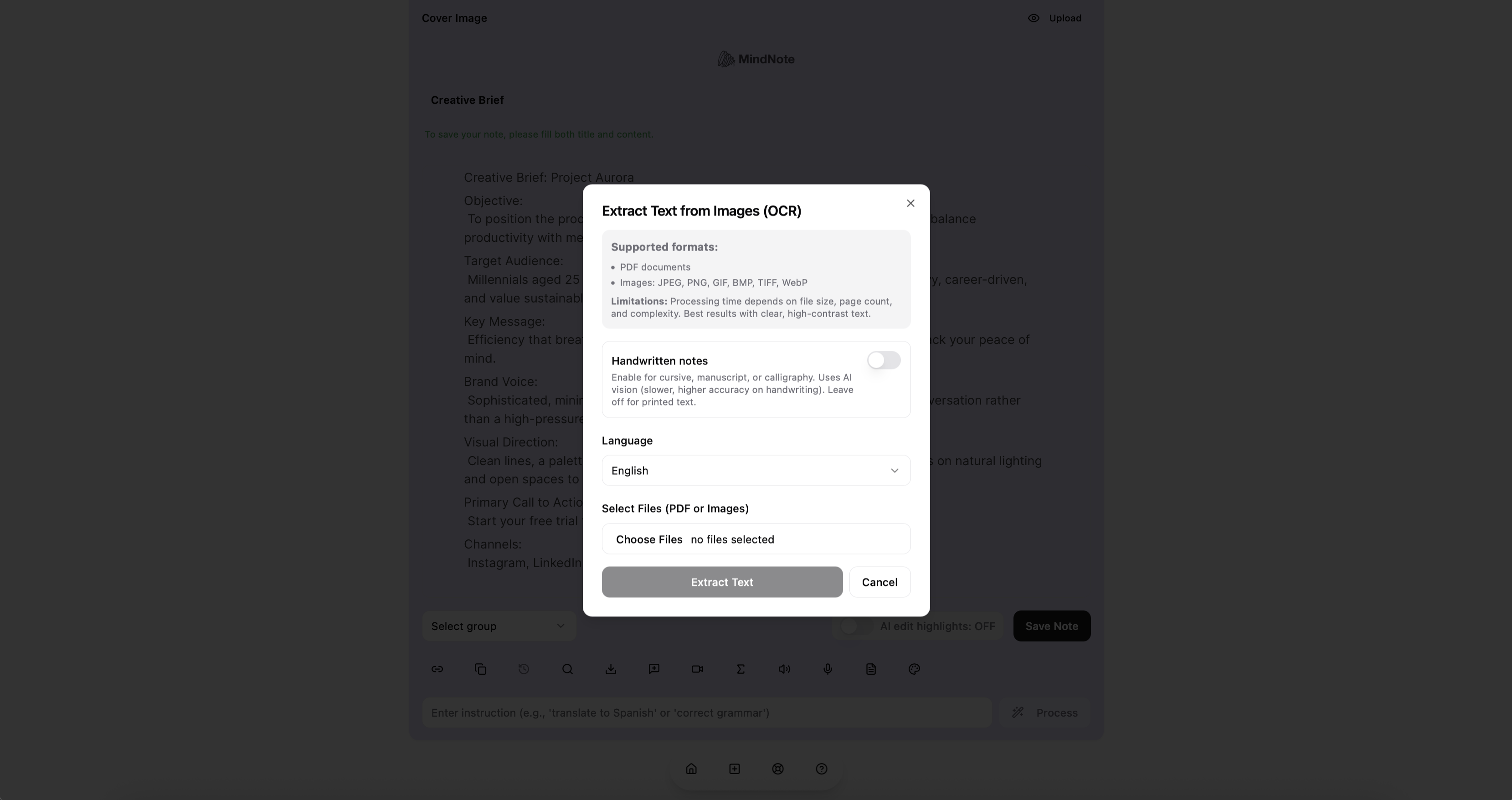
त्वरित जवाब: किसी इमेज से टेक्स्ट निकालने के लिए OCR (ऑप्टिकल कैरेक्टर रिकग्निशन) टूल इस्तेमाल करें: इमेज अपलोड करें या उसकी फोटो लें, सॉफ़्टवेयर को शब्द पहचानने दें, फिर निकले हुए टेक्स्ट को कॉपी, एडिट या सर्च करें। MindNote में image-to-text निकले हुए टेक्स्ट को सीधे आपकी note में डाल देता है, जहाँ आप उसे साफ कर सकते हैं, ट्रांसलेट कर सकते हैं या AI prompt से उसका सारांश बना सकते हैं.
टेक्स्ट वहीं है. फिर भी आप उसे कॉपी क्यों नहीं कर पाते?
एक error message का screenshot. strategy session के बाद whiteboard की फोटो. किसी supplier का invoice. किसी और की presentation की एक slide. एक business card. एक scanned contract.
इन सभी में आपको ज़रूरी words मौजूद हैं, लेकिन इनमें से किसी में भी आप उन words को select, search या paste नहीं कर सकते। दोबारा type करना धीमा है और गलतियाँ होने की संभावना रहती है। OCR यह समस्या कुछ ही सेकंड में हल कर देता है।
OCR क्या है, आसान भाषा में
OCR का मतलब optical character recognition है। सॉफ़्टवेयर इमेज को देखकर टेक्स्ट वाले हिस्सों को ढूँढता है, अक्षरों को पहचानता है और उन्हें असली, editable टेक्स्ट में बदल देता है। यह तकनीक दशकों से मौजूद है; Tesseract जैसे open-source engine ने इसे व्यापक रूप से उपलब्ध कराया, और modern AI models ने इसे धुंधली, वास्तविक दुनिया की इमेजों में काफी बेहतर बना दिया है, जिसमें angle से ली गई photos और कुछ handwriting भी शामिल हैं।
आज फर्क यह है कि इसके बाद क्या होता है। पुराना OCR आपको raw text का एक block देता था। AI-powered tools उसे साफ कर सकते हैं, lists या tables में structure कर सकते हैं, translate कर सकते हैं और summarize कर सकते हैं।
MindNote में image से text कैसे निकालें
- एक note खोलें जहाँ आप टेक्स्ट रखना चाहते हैं।
- toolbar से image-to-text चुनें।
- एक image upload करें या photo लें: screenshot, scan, whiteboard, receipt या slide।
- निकला हुआ टेक्स्ट review करें जो आपकी note में दिखाई देगा।
- prompt से उसे साफ करें, उदाहरण के लिए: “Line breaks ठीक करो और इसे bulleted list में बदलो” या “इसे Item, Quantity, Price columns वाली table के रूप में format करो।”
- इस्तेमाल करें: बाद में search करें, note को link से share करें, या Word, PDF या Excel के रूप में export करें।
टीम के use cases
| इमेज | टीम | टेक्स्ट का क्या करें |
|---|---|---|
| वर्कशॉप के बाद whiteboard | Product, strategy | इसे action list में बदलें और attendees के साथ share करें |
| error या log का screenshot | Engineering, support | exact error ticket में paste करें |
| Invoices और receipts | Finance, small business | totals और dates को Excel में extract करें |
| Business cards | Sales | contact details को CRM में जोड़ें |
| Printed handouts या slides | Everyone | उन्हें meeting notes के साथ searchable बनाएं |
| Scanned contracts | Legal, procurement | clauses को search करें; उन्हें audio के रूप में सुनें |
| विदेशी भाषा के signage या documents | Global teams | extract करें, फिर prompt से translate करें |
| Competitor ads या packaging | Marketing | claims और messaging इकट्ठा करें |
सटीक परिणाम कैसे पाएं
- रौशनी समान रखें. पेज पर पड़ती छायाएँ errors का सबसे आम कारण हैं।
- सीधे सामने से फोटो लें. फोन को पेज या बोर्ड के parallel रखें।
- फ्रेम भरें. डेस्क और background को crop कर दें।
- High contrast इस्तेमाल करें. हल्के paper पर गहरी स्याही सबसे अच्छा काम करती है; पुराने whiteboard के निशान मिटा दें।
- अंक जाँचें. OCR 0 और O, 1 और l, 5 और S को confuse कर सकता है। amounts और codes verify करें।
- Handwriting अलग-अलग होती है. साफ printed text अच्छा काम करता है; तेज cursive में corrections की ज़रूरत हो सकती है।
OCR + AI: extraction के बाद आप क्या कर सकते हैं
- “इस टेक्स्ट को English में translate करो और original formatting बनाए रखो।”
- “इस scanned report का पाँच bullets में summary बनाओ।”
- “हर date और deadline को एक list में निकालो।”
- “इस whiteboard text को owners के साथ project plan में बदलो।”
- “स्पष्ट OCR mistakes ठीक करो, लेकिन किसी भी number को मत बदलो।”
आप निकाले गए text को text-to-speech से सुन भी सकते हैं, जो लंबे scanned documents के लिए उपयोगी है।
Privacy reminders
Images में अक्सर आपकी नज़र से ज़्यादा चीज़ें होती हैं: names, account numbers, faces, screenshot में दूसरे लोगों के emails। Upload करने से पहले जो ज़रूरी नहीं है उसे crop कर दें, payment card numbers या ID documents capture करने से बचें जब तक ज़रूरी न हो, और notes को private link से share करें। डेटा के लिए MindNote का approach MindNote Trust Center पर बताया गया है।
Sources
- Tesseract OCR, open-source OCR engine
- MindNote, Trust Center
दोबारा टाइप करना बंद करें. MindNote में image-to-text आज़माएँ।
MindNote मुफ़्त आज़माएँ। AI के साथ लिखें, बोलकर लिखें, मीटिंग ट्रांसक्राइब करें और अपने नोट्स व्यवस्थित करें।
शुरू करेंअक्सर पूछे जाने वाले प्रश्न
तस्वीर से टेक्स्ट कैसे कॉपी करूँ?
OCR टूल इस्तेमाल करें। MindNote में image-to-text के साथ इमेज अपलोड करें और शब्द आपकी note में editable text के रूप में दिखाई देंगे।
क्या OCR handwriting पढ़ सकता है?
हाँ। आधुनिक OCR साफ handwriting को काफ़ी अच्छी तरह संभाल लेता है। गंदली handwriting में manual corrections की ज़रूरत हो सकती है।
क्या मैं screenshot से टेक्स्ट निकाल सकता हूँ?
हाँ। Screenshots OCR के लिए आदर्श होते हैं क्योंकि टेक्स्ट आमतौर पर sharp और high-contrast होता है।
क्या मैं table की इमेज को Excel में बदल सकता हूँ?
टेक्स्ट extract करें, AI से उसे table format में बदलने को कहें, फिर note को Excel में export करें।
क्या OCR सटीक होता है?
साफ़, अच्छी रोशनी वाली images पर यह बहुत सटीक होता है। नंबर और codes हमेशा दोबारा जाँचें।