Cómo extraer texto de imágenes con OCR: capturas, pizarras y escaneos
Convierte capturas, pizarras, recibos y documentos escaneados en texto editable y buscable con OCR. Guía paso a paso, consejos de precisión y usos en equipo.
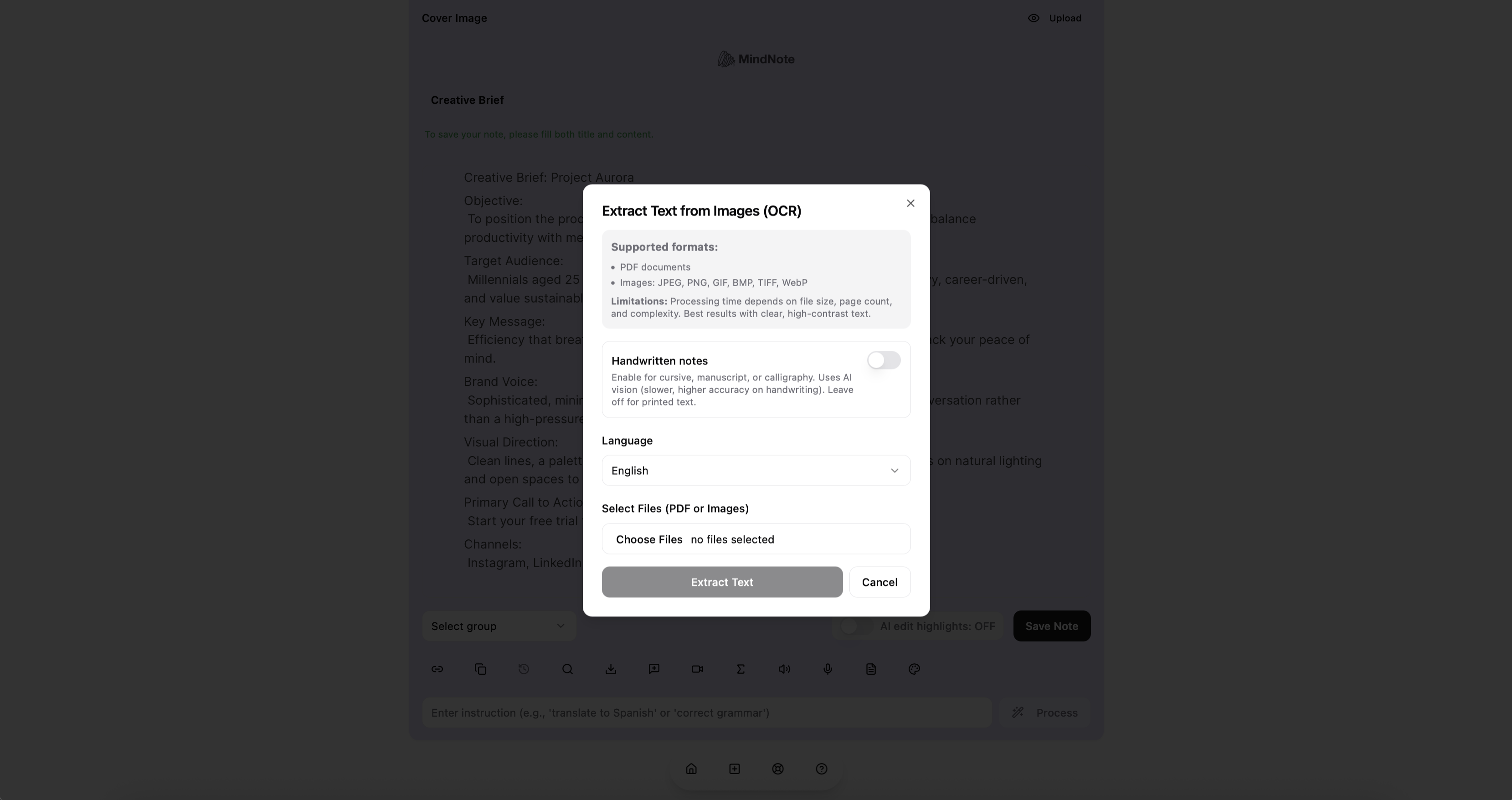
Respuesta rápida: Para extraer texto de una imagen, usa una herramienta de OCR (reconocimiento óptico de caracteres): sube o fotografía la imagen, deja que el software detecte las palabras y luego copia, edita o busca el texto resultante. En MindNote, image-to-text coloca el texto extraído directamente en tu nota, donde puedes limpiarlo, traducirlo o resumirlo con un prompt de IA.
El texto está ahí. ¿Por qué no puedes copiarlo?
Una captura de pantalla de un mensaje de error. Una foto de la pizarra después de una sesión de estrategia. Una factura de un proveedor. Una diapositiva de la presentación de otra persona. Una tarjeta de visita. Un contrato escaneado.
Todos contienen las palabras que necesitas, y ninguno te permite seleccionar, buscar o pegar esas palabras. Volver a escribirlas a mano es lento y propenso a errores. OCR resuelve el problema en segundos.
Qué es el OCR, explicado en palabras sencillas
OCR significa reconocimiento óptico de caracteres. El software analiza una imagen, encuentra las áreas que contienen texto, reconoce los caracteres y los convierte en texto real y editable. La tecnología existe desde hace décadas; motores de código abierto como Tesseract la hicieron ampliamente accesible, y los modelos de IA modernos la han mejorado mucho para imágenes del mundo real con ruido, incluidas fotos tomadas en ángulo y parte de la escritura a mano.
La diferencia hoy está en lo que viene después. El OCR tradicional te daba un bloque de texto sin procesar. Las herramientas impulsadas por IA pueden ordenarlo, estructurarlo en listas o tablas, traducirlo y resumirlo.
Cómo extraer texto de una imagen con MindNote
- Abre una nota donde quieras que aparezca el texto.
- Elige image-to-text desde la barra de herramientas.
- Sube una imagen o toma una foto: captura, escaneo, pizarra, recibo o diapositiva.
- Revisa el texto extraído que aparece en tu nota.
- Límpialo con un prompt, por ejemplo: “Corrige los saltos de línea y convierte esto en una lista con viñetas” o “Formatea esto como una tabla con columnas Artículo, Cantidad, Precio”.
- Úsalo: búscalo más tarde, comparte la nota mediante enlace o expórtala como Word, PDF o Excel.
Casos de uso en equipo
| Imagen | Equipo | Qué hacer con el texto |
|---|---|---|
| Pizarra después de un taller | Producto, estrategia | Convertirla en una lista de acciones y compartirla con los asistentes |
| Captura de un error o un log | Ingeniería, soporte | Pegar el error exacto en el ticket |
| Facturas y recibos | Finanzas, pequeña empresa | Extraer totales y fechas a Excel |
| Tarjetas de visita | Ventas | Añadir los datos de contacto al CRM |
| Folletos impresos o diapositivas | Todos | Hacerlos buscables junto con las notas de reunión |
| Contratos escaneados | Legal, compras | Buscar cláusulas; escucharlos en audio |
| Señalización o documentos en otros idiomas | Equipos globales | Extraer y luego traducir con un prompt |
| Anuncios o embalajes de la competencia | Marketing | Recopilar mensajes y claims |
Cómo obtener resultados precisos
- Ilumina de forma uniforme. Las sombras sobre la página son la causa más común de errores.
- Toma la foto de frente. Mantén el móvil paralelo a la página o a la pizarra.
- Llena el encuadre. Recorta la mesa y el fondo.
- Usa alto contraste. La tinta oscura sobre papel claro funciona mejor; borra los restos viejos de la pizarra.
- Revisa los números. OCR puede confundir 0 y O, 1 y l, 5 y S. Verifica importes y códigos.
- La escritura a mano varía. La letra de imprenta clara funciona bien; la cursiva rápida puede necesitar correcciones.
OCR + IA: qué puedes hacer después de extraer el texto
- “Traduce este texto al inglés y conserva el formato original.”
- “Resume este informe escaneado en cinco viñetas.”
- “Extrae todas las fechas y plazos en una lista.”
- “Convierte el texto de esta pizarra en un plan de proyecto con responsables.”
- “Corrige los errores obvios del OCR, pero no cambies ningún número.”
También puedes escuchar el texto extraído con texto a voz, útil para documentos escaneados largos.
Recordatorios de privacidad
Las imágenes suelen contener más de lo que notas: nombres, números de cuenta, rostros, correos de otras personas en una captura de pantalla. Recorta lo que no necesites antes de subirlo, evita capturar números de tarjetas de pago o documentos de identidad salvo que sea necesario, y comparte las notas mediante enlace privado. El enfoque de MindNote sobre los datos se describe en el Centro de confianza de MindNote.
Fuentes
- Tesseract OCR, motor OCR de código abierto
- MindNote, Centro de confianza
Deja de volver a escribirlo todo. Prueba image-to-text en MindNote.
Prueba MindNote gratis. Escribe, dicta, transcribe reuniones y organiza tus notas con IA.
EmpezarPreguntas frecuentes
¿Cómo copio texto de una imagen?
Usa una herramienta de OCR. En MindNote, sube la imagen con image-to-text y las palabras aparecerán como texto editable en tu nota.
¿El OCR puede leer escritura a mano?
El OCR moderno maneja razonablemente bien la escritura a mano clara. La escritura desordenada puede necesitar correcciones manuales.
¿Puedo extraer texto de una captura de pantalla?
Sí. Las capturas de pantalla son ideales para OCR porque el texto suele verse nítido y con alto contraste.
¿Puedo convertir una imagen de una tabla en Excel?
Extrae el texto, pide a la IA que lo formatee como tabla y luego exporta la nota a Excel.
¿El OCR es preciso?
En imágenes claras y bien iluminadas, es muy preciso. Revisa siempre los números y los códigos.