如何使用 OCR 从图片中提取文字:截图、白板和扫描件
用 OCR 将截图、白板、收据和扫描文档转成可编辑、可搜索的文字。包含分步指南、准确率技巧和团队使用场景。
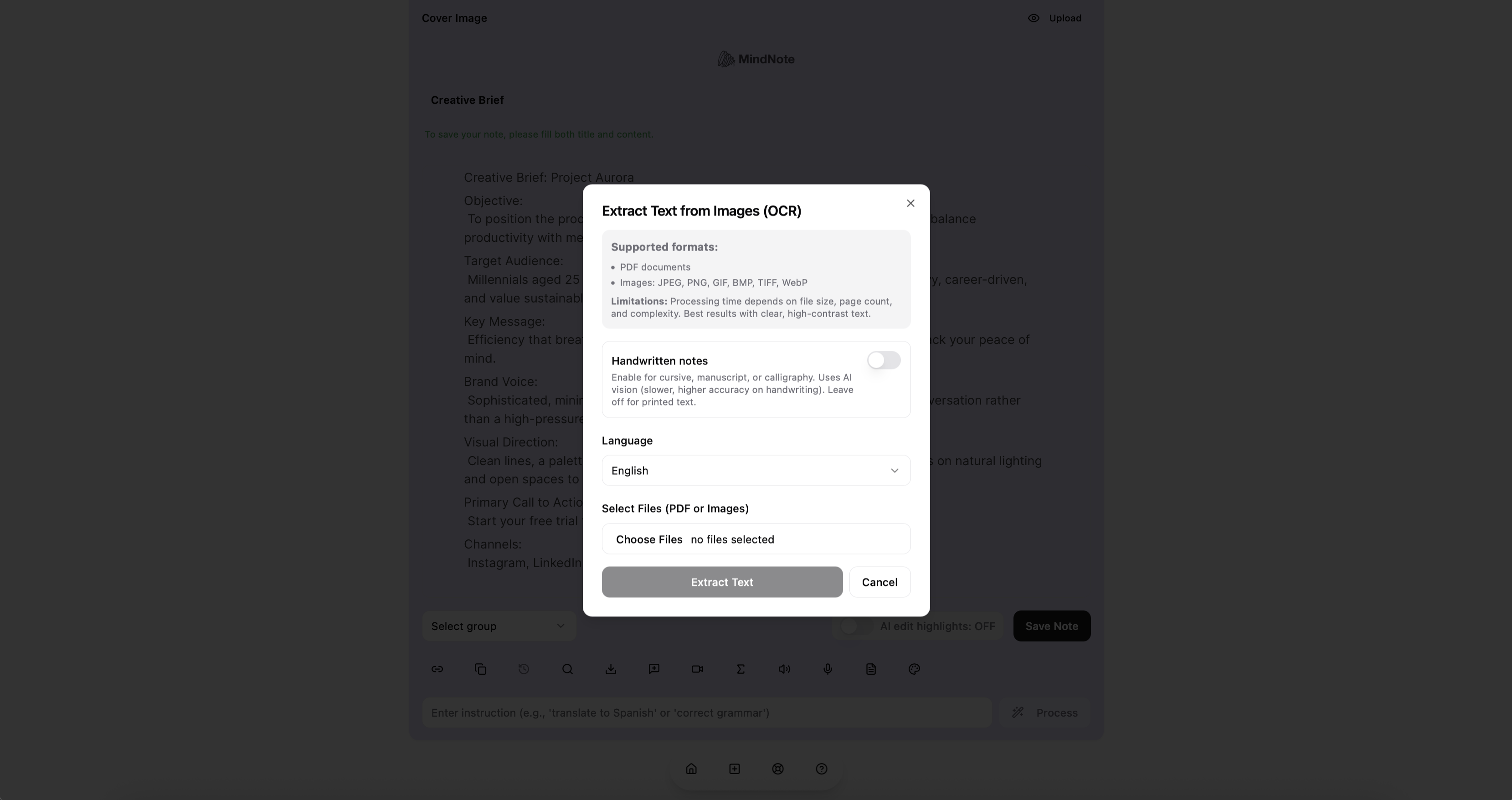
快速答案:要从图片中提取文字,请使用 OCR(光学字符识别)工具:上传或拍摄图片,让软件识别其中的文字,然后复制、编辑或搜索提取出来的文本。在 MindNote 中,图片转文字会把提取的内容直接放进你的笔记里,你可以用 AI 提示词对它进行清理、翻译或总结。
文字就在那儿,为什么却不能复制?
一张错误信息的截图。一次策略会后的白板照片。一张供应商发票。别人的演示文稿中的一页幻灯片。一张名片。一份扫描合同。
这些内容里都有你需要的文字,但没有一个能让你直接选择、搜索或粘贴这些文字。重新手打既慢又容易出错。OCR 可以在几秒钟内解决这个问题。
OCR 是什么,通俗地说
OCR 是 optical character recognition 的缩写,中文叫光学字符识别。软件会查看图片,找出包含文字的区域,识别其中的字符,并把它们输出为真实可编辑的文本。这项技术已经存在几十年了;像 Tesseract 这样的开源引擎让它广泛可用,而现代 AI 模型则让它在处理真实世界中凌乱的图片时强大得多,包括倾斜拍摄的照片和部分手写内容。
如今真正不同的是后续处理。过去的 OCR 只会给你一大块原始文本。AI 驱动的工具可以帮你整理它,把它结构化成列表或表格,还能翻译和总结。
如何用 MindNote 从图片提取文字
- 打开一个笔记,把文字放到你想要的位置。
- 在工具栏中选择图片转文字。
- 上传图片或拍照:截图、扫描件、白板、收据或幻灯片。
- 查看提取出的文字,它会出现在你的笔记中。
- 用提示词整理它,例如:“修正换行并把它整理成项目符号列表”或“将其格式化为包含 Item、Quantity、Price 列的表格。”
- 使用它:以后搜索它,通过链接分享笔记,或导出为 Word、PDF 或 Excel。
团队使用场景
| 图片 | 团队 | 如何使用文字 |
|---|---|---|
| 工作坊后的白板 | 产品、战略 | 整理成行动清单并分享给参会者 |
| 错误或日志截图 | 工程、支持 | 将准确的错误信息粘贴到工单中 |
| 发票和收据 | 财务、小型企业 | 提取金额和日期到 Excel 中 |
| 名片 | 销售 | 将联系方式添加到 CRM 中 |
| 打印讲义或幻灯片 | 所有人 | 让它们与会议记录一起变得可搜索 |
| 扫描合同 | 法务、采购 | 搜索条款;也可以将它们作为音频收听 |
| 外语标识或文件 | 全球团队 | 先提取,再用提示词翻译 |
| 竞品广告或包装 | 市场营销 | 收集宣传主张和文案信息 |
如何获得更准确的结果
- 让光线均匀。 页面上的阴影是出错最常见的原因。
- 正对拍摄。 让手机与页面或白板保持平行。
- 尽量填满画面。 裁掉桌面和背景。
- 使用高对比度。 深色字迹配浅色纸张效果最好;擦掉白板上的旧残影。
- 检查数字。 OCR 可能会把 0 和 O、1 和 l、5 和 S 弄混。请核对金额和代码。
- 手写体差异很大。 工整印刷体效果很好;潦草连笔字可能需要手动修正。
OCR + AI:提取后你还能做什么
- “把这段文字翻译成英文,并保留原始格式。”
- “把这份扫描报告总结成 5 个要点。”
- “提取所有日期和截止时间,整理成清单。”
- “把这段白板文字整理成带负责人项目计划。”
- “纠正明显的 OCR 错误,但不要改动任何数字。”
你还可以使用文字转语音收听提取出来的文本,这对较长的扫描文档很有帮助。
隐私提醒
图片里通常包含比你意识到的更多信息:姓名、账号、面孔、截图中的其他人邮箱。上传前请裁掉不需要的部分,除非必要,否则避免拍到支付卡号或身份证件,并通过私密链接分享笔记。MindNote 对数据的处理方式可在 MindNote 信任中心 中查看。
来源
- Tesseract OCR,开源 OCR 引擎
- MindNote,信任中心
停止重新手打。 立即在 MindNote 中试试图片转文字。
免费试用 MindNote。 用 AI 写作、听写、转录会议并整理笔记。
立即开始常见问题
如何从图片中复制文字?
使用 OCR 工具。在 MindNote 中,上传图片并使用图片转文字,文字就会作为可编辑文本出现在你的笔记里。
OCR 可以识别手写字吗?
现代 OCR 对工整手写的识别效果相当不错。潦草的手写可能需要手动修正。
可以从截图中提取文字吗?
可以。截图非常适合 OCR,因为其中的文字通常清晰且对比度高。
可以把表格图片转成 Excel 吗?
先提取文字,再让 AI 把它整理成表格,然后将笔记导出到 Excel。
OCR 准确吗?
在清晰、光线充足的图片上,它的准确率很高。请务必检查数字和代码。