
MindNote AI-handledning (Fullständig guide) – Anteckna snabbare och smartare (Del 1)
I denna kompletta MindNote-handledning lär du dig att använda MindNote för effektivare anteckningar, bättre struktur och högre produktivitet.
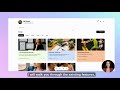
Snabbt svar: MindNote fångar idéer från video, text, röst, prompts och bilder och omvandlar möten eller föreläsningar till organiserade, handlingsbara anteckningar. Använd instrumentpanelen Mina anteckningar för att skapa grupper/undergrupper, öppna Textredigeraren för att lägga till omslag, titel och brödtext, välj en grupp, ange AI-instruktioner och klicka sedan på Processa och Spara.
I denna kompletta MindNote-handledning lär du dig att använda MindNote för att optimera anteckningar, organisera information och öka produktiviteten.Guide - I
- 1
Visa huvudpanelen för anteckningar
Skärmen visar instrumentpanelen My Notes med ett sökfält, gruppfilter som All Notes, Friends, Family och flera befintliga anteckningskort. Detta är startpunkten för att navigera mellan grupper, inställningar och skapa nya anteckningar.

- 2
Öppna profilinställningar från avataren
På instrumentpanelen i MindNote klickar användaren på profilavataren uppe till vänster under webbläsarens verktygsfält. Detta öppnar panelen Profile & Settings för kontot.
- 3
Slå på mörkt läge
Inne i Profile Settings klickar användaren på reglaget Dark Mode till höger. Detta ändrar gränssnittet till mörkt läge medan inställningsfönstret fortfarande är öppet.
- 4
Byt tillbaka till ljust läge
Medan användaren fortfarande är i Profile Settings och det mörka temat är aktivt, klickar användaren på reglaget Dark Mode igen för att återgå till ljust läge.
- 5
Granska alternativen i profilinställningarna
Fönstret Profile Settings visar kontroller för att ladda upp avatar, redigera Username, ändra Email, justera Privacy Settings, Change Password och Delete Account. Dark Mode är nu avaktiverat.
- 6
Öppna sekretess- och datakontroller
I Profile Settings klickar användaren på knappen Privacy Settings. En ny vy för Privacy & Data Controls öppnas med alternativ som Consent Management, Data Portability, Data Deletion och Privacy Policy.
- 7
Gå tillbaka till profilinställningarna
Från skärmen Privacy & Data Controls klickar användaren på knappen uppe till vänster ← Back to Profile Settings för att återgå till huvudfönstret för profilinställningar.

- 8
Stäng fönstret med profilinställningar
Tillbaka i Profile Settings klickar användaren på stängknappen uppe till höger i fönstret för att stänga det och återgå till huvudpanelen My Notes.

- 9
Lägg till en ny grupp
På instrumentpanelen My Notes klickar användaren på knappen + Add Group till höger i avsnittet Groups för att öppna dialogrutan Create New Group.
- 10
Skriv in ett nytt gruppnamn
Popup-fönstret Create New Group visas centrerat på skärmen med ett enda textfält. Användaren börjar skriva ett namn, här visat som Productivity, i inmatningsfältet för gruppnamn.
- 11
Bekräfta att gruppen skapas
Efter att ha skrivit in namnet i dialogrutan Create New Group klickar användaren på knappen Create Group för att lägga till den nya gruppen Productivity i grupplistan.

- 12
Se den nya gruppen i listan
Tillbaka på instrumentpanelen My Notes visas den nya gruppen Productivity längst ut i raden för gruppfilter tillsammans med befintliga grupper som Friends, Family och work.
- 13
Öppna gruppen Productivity
Användaren klickar på gruppchipet Productivity i raden för gruppfilter. Anteckningsrutnätet försvinner och vyn för Productivity visar ett tomt område samt kontroller för undergrupper.
- 14
Börja skapa en undergrupp
I vyn för gruppen Productivity klickar användaren på den lilla ikonen + bredvid gruppnamnet. Detta öppnar dialogrutan Create Subgroup med ett fält för Subgroup name..., samt knapparna Save Subgroup och Cancel.
- 15
Avbryt skapandet av undergruppen
Med popup-fönstret Create Subgroup öppet klickar användaren på Cancel, stänger dialogrutan och återgår till den tomma vyn för gruppen Productivity.
- 16
Gå tillbaka till vyn Alla anteckningar
Från vyn endast för Productivity klickar användaren på chipet All Notes i raden för gruppfilter. Detta återställer hela listan med alla anteckningar från alla grupper på instrumentpanelen.
- 17
Hitta knappen för att skapa en ny anteckning
I vyn All Notes visas ett flytande verktygsfält nära skärmens nedre mitt med flera ikoner, inklusive en knapp i +-stil som används för att skapa en ny anteckning.
- 18
Skapa en ny anteckning från verktygsfältet
Användaren klickar på mittknappen i det flytande verktygsfältet längst ned. Denna åtgärd lämnar instrumentpanelen och öppnar skärmen Text Editor för att skriva en ny anteckning.
- 19
Granska layouten i den tomma textredigeraren
Skärmen Text Editor visar avsnittet Cover Image med området Add cover image och kontrollerna Upload/Hide, ett fält för Note title..., ett stort skrivområde för Start writing..., en rullgardinsmeny för Select group, ett formateringsverktygsfält och en knapp för Save Note.
- 20
Öppna filväljaren för att ladda upp omslagsbild
I Text Editor klickar användaren på knappen Upload i avsnittet Cover Image. Detta öppnar operativsystemets filväljare så att en bild kan väljas som anteckningens omslag.
- 21
Välj en bildfil till omslaget
Operativsystemets filväljare visas ovanpå textredigeraren. En bildfil är markerad i listan och redo att öppnas som anteckningens omslagsbild.
- 22
Klicka på området Add cover image
Tillbaka i redigeraren, med platshållaren Add cover image synlig, klickar användaren direkt på det området, vilket är ett annat sätt att lägga till eller uppdatera omslagsbilden.
- 23
Placera markören i fältet för anteckningens titel
Användaren klickar i inmatningsfältet Note title... så att de kan skriva titeln för anteckningen ovanför huvudytan.
- 24
Visa exempel med ifyllt omslag och innehåll
Redigeraren visar nu ett ifyllt omslagsbanner högst upp, titeln inställd på Productivity och exempeltext i skrivområdet, vilket visar en färdig anteckningslayout innan sparning.
- 25
Klicka i huvudområdet för brödtexten
Användaren klickar i det stora området Start writing... under titeln och placerar markören så att de kan skriva eller klistra in innehållet i huvudanteckningen.
- 26
Tilldela anteckningen till gruppen Productivity
I redigerarens nederkant öppnar användaren rullgardinsmenyn Select group och väljer Productivity så att anteckningen tillhör den gruppen när den sparas.
- 27
Fokusera AI-instruktionsfältet
Under formateringsverktygsfältet klickar användaren i inmatningsfältet Enter instruction (e.g., 'translate to Spanish' or 'correct grammar'), som förbereds för att skriva en instruktion för bearbetning av anteckningens innehåll.
- 28
Skriv i instruktionsfältet
Användaren börjar skriva text i instruktionsfältet under anteckningen, vilket syns som att tecken visas i början av fältet. Detta förbereder ett kommando som ska användas med knappen Process.
- 29
Ta bort det aktuella omslagsbilden
Högst upp i redigeraren klickar användaren på den lilla ×-knappen i området Cover Image. Detta rensar det befintliga omslaget och återställer avsnittet till den tomma platshållaren Add cover image.
- 30
Växla kontrollen för omslagets synlighet
Uppe till höger i avsnittet Cover Image klickar användaren på knappen Hide och sedan på samma kontroll igen (som därefter är märkt Upload), vilket visar hur man döljer eller visar omslagsområdet medan resten av redigeraren ligger kvar.
- 31
Granska exemplet med ifylld anteckning
Observera textredigeraren som visar en omslagsbild med rubrikbanern, ett ifyllt innehållsområde med exempeltext, gruppväljaren, formateringsverktygsfältet, AI-inmatningsfältet och knappen Save Note. - 32
Klicka i huvudinnehållet igen
Välj den stora textrutan under avsnittets rubrik så att du kan börja eller fortsätta skriva i anteckningens huvudbrödtext. - 33
Visa inskrivet innehåll i brödtextfältet
Huvudinnehållet innehåller nu exempeltext formaterad som en fråga och en numrerad lista, vilket visar hur skrivet innehåll visas i redigeraren med omslagsbilden fortfarande synlig ovanför.
- 34
Granska den formaterade listlayouten
Innehållsfältet visar samma exempeltext med numrerade rader, vilket visar hur flerradigt innehåll och listor ser ut i redigeraren under omslagsbilden och titeln.
- 35
Observera innehållet som punktliknande steg
Anteckningens brödtext visar en numrerad lista med tre steg under frågerubriken, vilket illustrerar hur flera rader strukturerat innehåll visas i redigeraren med verktygsfältet och gruppväljaren nedanför.
- 36
Visa anteckningen med lista och vald grupp
Textredigeraren visar den färdiga listan med tre punkter, och gruppväljaren under den är inställd på gruppen Productivity, medan instruktionsfältet fortfarande finns tillgängligt längst ned.
- 37
Scrolla till området för instruktionsfältet
Vyn är centrerad något längre ned och visar gruppens rullgardinsmeny inställd på Productivity, formateringsverktygsfältet och AI-instruktionsfältet som är redo för fler instruktioner om anteckningen.
- 38
Välj gruppen Productivity i rullgardinsmenyn
Öppna gruppens rullgardinsmeny under anteckningen och klicka på alternativet Productivity så att anteckningen kopplas till den gruppen. - 39
Bekräfta gruppvalet under anteckningen
Efter valet visar gruppens rullgardinsmeny nu Productivity som det valda värdet under det numrerade listinnehållet.
- 40
Klicka i instruktionsfältet
Placera markören i instruktionsrutan längst ned som är märkt med ett exempel som att översätta eller korrigera grammatik, så att du kan skriva en egen instruktion för anteckningen. - 41
Börja skriva en instruktion under anteckningen
Instruktionsfältet innehåller nu det första skrivna tecknet, vilket visar att en anpassad instruktion matas in medan huvudanteckningen och gruppen Productivity förblir oförändrade ovanför.
- 42
Scrolla för att visa platshållaren för omslagsbilden
Redigeraren scrollar något uppåt och visar avsnittet Cover Image högst upp med en platshållarbild, medan anteckningens innehåll och gruppväljaren fortfarande syns nedanför.
- 43
Återgå fokus till instruktionsområdet
Skärmen centrerar återigen på gruppväljaren Productivity och instruktionsfältet, redo för vidare skrivning medan avsnittet för omslagsbilden fortfarande syns ovanför.
- 44
Fortsätt redigera instruktionstexten
Med markören aktiv i instruktionsfältet skrivs fler tecken så att instruktionsraden börjar formas under anteckningen. - 45
Öppna filväljaren ovanpå redigeraren
Ett systemfönster för filval visas ovanpå den nedtonade sidan i textredigeraren och är redo för att välja en fil, medan anteckningen och dess kontroller fortfarande syns i bakgrunden.
- 46
Ta bort den befintliga omslagsbilden
Tillbaka i redigeraren klickar du på knappen × på den aktuella förhandsvisningen av omslagsbilden för att ta bort det omslaget från anteckningen. - 47
Visa den tomma platshållaren för omslagsbilden
Efter borttagningen visar omslagsavsnittet ett tomt område med uppmaningen och ikonen, vilket indikerar att ingen omslagsbild är inställd medan anteckningens innehåll förblir intakt nedanför.
- 48
Klicka på området Add cover image
I omslagsavsnittet högst upp i redigeraren klickar du på den centrala uppmaningen Add cover image för att börja lägga till en ny omslagsbild för anteckningen.
- 49
Granska redigeraren med tomt omslag och innehåll
Textredigeraren visar den tomma platshållaren för omslaget högst upp och den befintliga listan med tre punkter i huvudinnehållet, tillsammans med gruppväljaren Productivity och instruktionsfältet nedanför.
- 50
Fokusera vyn på innehållsfältet igen
Ramen skiftar något så att den stora textrutan för huvudinnehållet centreras med det tomma omslagsområdet delvis synligt ovanför och kontroller nedanför.
- 51
Flytta tillbaka markören till innehållstextfältet
Klicka tillbaka i den stora innehållsrutan så att insättningspunkten visas i slutet av den numrerade listan, redo för mer skrivning eller redigering.
- 52
Visa redigeraren med omslag och kontroller synliga
Redigeraren är kvar på samma sida och visar nu tydligt det tomma omslagsområdet märkt Cover Image, avsnittet med titeln Productivity, anteckningsinnehållet, gruppens rullgardinsmeny och verktygsfältet med instruktionsfältet längst ned.
- 53
Hovra nära bakåtknappen i webbläsaren
Markören rör sig mot övre vänstra delen av webbläsarens chrome ovanför sidan i textredigeraren och förbereder en eventuell navigering bort från redigeraren medan anteckningen förblir oförändrad.
- 54
Klicka på reglaget Hide i omslagsavsnittet
I textredigerarens område för omslagsbild klickar du på kontrollen Hide uppe till höger för att växla synligheten för omslagsavsnittet.
Prova MindNote gratis. Skriv, diktera, transkribera möten och organisera dina anteckningar med AI.
Kom igångVanliga frågor
Hur skapar jag en ny grupp i MindNote?
Klicka på + Add Group i instrumentpanelen My Notes, skriv ett gruppnamn i dialogrutan Create New Group och klicka sedan på Create Group; den nya gruppen visas i raden för gruppfilter.
Hur lägger jag till eller tar bort en omslagsbild för en anteckning?
I Text Editor klickar du på Upload eller området Add cover image för att öppna systemets filväljare och välja en bild; du kan dölja omslaget med Hide eller ta bort det med knappen ×.
Hur använder jag AI-instruktioner för att bearbeta anteckningsinnehåll?
Klicka i instruktionsfältet under formateringsverktygsfältet, skriv ett kommando (till exempel översätt till spanska eller korrigera grammatik) och klicka sedan på Process för att tillämpa AI-instruktionen på anteckningens innehåll.
Var finns mörkt läge och sekretesskontroller?
Öppna Profile & Settings genom att klicka på avataren, slå på eller av Dark Mode och öppna Privacy Settings för att komma åt Consent Management, Data Portability, Data Deletion och Privacy Policy; använd fönstrets kontroller för att gå tillbaka eller stänga.