
Tutoriel MindNote AI (Guide complet) – Prenez des notes plus vite et plus intelligemment (Partie 1)
Dans ce tutoriel complet MindNote, vous apprendrez à optimiser la prise de notes, organiser vos infos et gagner en productivité.
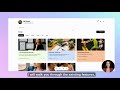
Réponse rapide : MindNote capture des idées depuis la vidéo, le texte, la voix, les invites et les images, puis transforme réunions ou cours en notes organisées et exploitables. Utilisez le tableau de bord Mes notes pour créer des groupes/sous-groupes, ouvrez l’Éditeur de texte pour ajouter une couverture, un titre et un corps, sélectionnez un groupe, saisissez des instructions IA, puis cliquez sur Traiter et Enregistrer.
Dans ce tutoriel complet MindNote, vous apprendrez à utiliser MindNote pour optimiser la prise de notes, organiser les informations et booster votre productivité.Guide - I
- 1
Afficher le tableau de bord principal des notes
L’écran affiche le tableau de bord Mes notes avec une barre de recherche, des filtres de groupes comme Toutes les notes , Amis , Famille , ainsi que plusieurs cartes de notes existantes. C’est le point de départ pour naviguer dans les groupes, les paramètres et créer de nouvelles notes.

- 2
Ouvrir les paramètres du profil depuis l’avatar
Dans le tableau de bord MindNote, l’utilisateur clique sur l’avatar de profil en haut à gauche, sous la barre d’outils du navigateur. Cela ouvre le panneau Profil & paramètres du compte.
- 3
Activer le mode sombre
Dans Paramètres du profil, l’utilisateur clique sur l’interrupteur Mode sombre à droite. L’interface passe alors en thème sombre tout en laissant la fenêtre modale des paramètres ouverte.
- 4
Revenir au mode clair
Toujours dans Paramètres du profil avec le thème sombre appliqué, l’utilisateur clique de nouveau sur l’interrupteur Mode sombre pour remettre l’interface en mode clair.
- 5
Consulter les options des paramètres du profil
La fenêtre Paramètres du profil affiche les commandes pour Téléverser un avatar, modifier le nom d’utilisateur, changer l’ email, ajuster les paramètres de confidentialité, modifier le mot de passe et supprimer le compte. Le mode sombre est maintenant désactivé.
- 6
Ouvrir les contrôles de confidentialité et de données
Dans Paramètres du profil, l’utilisateur clique sur le bouton Paramètres de confidentialité. Une nouvelle vue Contrôles de confidentialité et de données s’ouvre avec des options comme Gestion du consentement, Portabilité des données, Suppression des données et Politique de confidentialité.
- 7
Revenir aux paramètres du profil
Depuis l’écran Contrôles de confidentialité et de données, l’utilisateur clique sur le bouton en haut à gauche ← Retour aux paramètres du profil pour revenir à la fenêtre principale des paramètres du profil.

- 8
Fermer la fenêtre modale des paramètres du profil
De retour dans Paramètres du profil, l’utilisateur clique sur le bouton de fermeture en haut à droite de la fenêtre modale pour la fermer et revenir au tableau de bord principal Mes notes.

- 9
Ajouter un nouveau groupe
Sur le tableau de bord Mes notes, l’utilisateur clique sur le bouton + Ajouter un groupe à droite de la section Groupes pour ouvrir la boîte de dialogue Créer un nouveau groupe.
- 10
Saisir un nouveau nom de groupe
La fenêtre contextuelle Créer un nouveau groupe est centrée à l’écran avec un seul champ de texte. L’utilisateur commence à saisir un nom, affiché ici comme Productivité, dans le champ du nom du groupe.
- 11
Confirmer la création du groupe
Après avoir saisi le nom dans la boîte de dialogue Créer un nouveau groupe, l’utilisateur clique sur le bouton Créer le groupe pour ajouter le nouveau groupe Productivité à la liste des groupes.

- 12
Voir le nouveau groupe dans la liste
De retour sur le tableau de bord Mes notes, le nouveau groupe Productivité apparaît à la fin de la ligne des filtres de groupes, aux côtés des groupes existants comme Amis, Famille et travail.
- 13
Ouvrir le groupe Productivité
L’utilisateur clique sur la pastille du groupe Productivité dans la ligne des filtres de groupes. La grille des notes disparaît et la vue du groupe Productivité affiche une zone vide ainsi que les commandes de sous-groupes.
- 14
Commencer à créer un sous-groupe
Dans la vue du groupe Productivité, l’utilisateur clique sur la petite icône + à côté du nom du groupe. Cela ouvre une boîte de dialogue Créer un sous-groupe avec un champ Nom du sous-groupe... ainsi que les boutons Enregistrer le sous-groupe et Annuler.
- 15
Annuler la création du sous-groupe
Avec la fenêtre contextuelle Créer un sous-groupe ouverte, l’utilisateur clique sur Annuler, ce qui ferme la boîte de dialogue et revient à la vue vide du groupe Productivité.
- 16
Revenir à la vue Toutes les notes
Depuis la vue réservée à Productivité, l’utilisateur clique sur la pastille Toutes les notes dans la ligne des filtres de groupes. Cela réaffiche la liste complète de toutes les notes de tous les groupes dans le tableau de bord.
- 17
Repérer le bouton de création de nouvelle note
Dans la vue Toutes les notes, une barre d’outils flottante apparaît près du bas au centre de l’écran avec plusieurs icônes, dont un bouton de type + utilisé pour créer une nouvelle note.
- 18
Créer une nouvelle note depuis la barre d’outils
L’utilisateur clique sur le bouton central de la barre d’outils flottante en bas. Cette action quitte le tableau de bord et ouvre l’écran Éditeur de texte pour rédiger une nouvelle note.
- 19
Consulter la disposition vide de l’éditeur de texte
L’écran Éditeur de texte affiche une section Image de couverture avec une zone Ajouter une image de couverture et des commandes Téléverser/Masquer, un champ Titre de la note... , une grande zone de contenu Commencez à écrire... , un menu déroulant Sélectionner un groupe , une barre d’outils de mise en forme et un bouton Enregistrer la note.
- 20
Ouvrir le sélecteur de fichiers pour téléverser l’image de couverture
Dans l’éditeur de texte, l’utilisateur clique sur le bouton Téléverser dans la section Image de couverture. Cela déclenche le sélecteur de fichiers du système d’exploitation afin qu’une image puisse être choisie comme couverture de la note.
- 21
Sélectionner un fichier image pour la couverture
La fenêtre du sélecteur de fichiers du système est visible au-dessus de l’éditeur de texte. Un fichier image est surligné dans la liste, prêt à être ouvert comme image de couverture de la note.
- 22
Cliquer sur la zone Ajouter une image de couverture
De retour dans l’éditeur, avec l’espace réservé Ajouter une image de couverture visible, l’utilisateur clique directement sur cette zone, ce qui constitue une autre façon de déclencher l’ajout ou la mise à jour de l’image de couverture.
- 23
Placer le curseur dans le champ du titre de la note
L’utilisateur clique dans le champ Titre de la note... afin de pouvoir saisir le titre de la note au-dessus de la zone principale.
- 24
Voir un exemple de couverture et de contenu remplis
L’éditeur affiche désormais une bannière d’image de couverture remplie en haut, le titre réglé sur Productivité et un exemple de texte dans la zone de rédaction, illustrant une mise en page de note terminée avant l’enregistrement.
- 25
Cliquer dans la zone principale du corps du texte
L’utilisateur clique dans la grande zone Commencez à écrire... sous le titre, ce qui place le curseur pour saisir ou coller le contenu principal de la note.
- 26
Affecter la note au groupe Productivité
Dans le pied de page de l’éditeur, l’utilisateur ouvre le menu déroulant Sélectionner un groupe et choisit Productivité afin que la note appartienne à ce groupe lors de l’enregistrement.
- 27
Activer le champ d’instruction IA
Sous la barre d’outils de mise en forme, l’utilisateur clique dans le champ Saisissez une instruction (par ex. « traduire en espagnol » ou « corriger la grammaire ») pour préparer une instruction de traitement du contenu de la note.
- 28
Saisir du texte dans le champ d’instruction
L’utilisateur commence à saisir du texte dans le champ d’instruction sous la note, comme l’indiquent les caractères qui apparaissent au début du champ. Cela prépare une commande à utiliser avec le bouton Traiter.
- 29
Supprimer l’image de couverture actuelle
En haut de l’éditeur, l’utilisateur clique sur le petit bouton × dans la zone Image de couverture. Cela efface la couverture existante et remet la section sur l’espace réservé vide Ajouter une image de couverture.
- 30
Basculer les contrôles de visibilité de la couverture
En haut à droite de la section Image de couverture, l’utilisateur clique sur le bouton Masquer puis sur ce même contrôle (étiqueté Téléverser ensuite), montrant comment masquer ou afficher la zone d’image de couverture pendant que le reste de l’éditeur reste visible.
- 31
Consulter l’exemple de note remplie
Observez l’éditeur de texte affichant une image de couverture avec la bannière de titre, une zone de contenu remplie avec un texte d’exemple, le sélecteur de groupe, la barre d’outils de mise en forme, le champ d’instruction IA et le bouton Enregistrer la note. - 32
Cliquer à l’intérieur de la zone de contenu principale
Sélectionnez la grande zone de texte sous le titre de la section afin de commencer ou de poursuivre la rédaction dans le corps principal de la note. - 33
Voir le contenu saisi dans le champ du corps de texte
La zone de contenu principale contient maintenant un texte d’exemple formaté sous forme de question et de liste numérotée, montrant l’apparence du contenu rédigé dans l’éditeur, avec l’image de couverture toujours visible au-dessus.
- 34
Consulter la mise en forme de la liste
Le champ de contenu affiche le même texte d’exemple avec des lignes numérotées, démontrant l’apparence du contenu multi-ligne et des listes dans l’éditeur sous l’image de couverture et le titre.
- 35
Observer le contenu sous forme d’étapes en liste à puces
Le corps de la note affiche une liste numérotée en trois étapes sous l’en-tête de question, illustrant la façon dont plusieurs lignes de contenu structuré apparaissent dans l’éditeur avec la barre d’outils et le sélecteur de groupe en dessous.
- 36
Voir la note avec la liste et le groupe sélectionné
L’éditeur de texte affiche la liste terminée en trois éléments, et le sélecteur de groupe en dessous est réglé sur le groupe Productivité, tandis que le champ d’instruction reste disponible en bas.
- 37
Faire défiler jusqu’à la zone de saisie des instructions
L’affichage est centré un peu plus bas, montrant le menu déroulant de groupe réglé sur Productivité, la barre d’outils de mise en forme et le champ de saisie d’instruction IA prêt à recevoir des instructions supplémentaires sur la note.
- 38
Sélectionner le groupe Productivité dans le menu déroulant
Ouvrez le menu déroulant du groupe sous la note et cliquez sur l’option Productivité afin que la note soit associée à ce groupe. - 39
Confirmer la sélection du groupe sous la note
Après la sélection, le menu déroulant du groupe affiche maintenant Productivité comme valeur choisie sous le contenu de la liste numérotée.
- 40
Cliquer dans le champ d’instruction
Placez le curseur dans la zone d’instruction en bas, libellée avec un exemple comme la traduction ou la correction de la grammaire, afin de pouvoir saisir une instruction personnalisée pour la note. - 41
Commencer à saisir une instruction sous la note
Le champ d’instruction contient maintenant le premier caractère saisi, indiquant qu’une consigne personnalisée est en cours de saisie tandis que la note principale et le groupe Productivité restent inchangés au-dessus.
- 42
Faire défiler pour afficher l’espace réservé de l’image de couverture
L’éditeur fait légèrement défiler vers le haut, révélant la section Image de couverture en haut avec une image de remplacement, tandis que le contenu de la note et le sélecteur de groupe restent visibles en dessous.
- 43
Revenir à la zone d’instruction
L’écran se recentre de nouveau sur le sélecteur de groupe Productivité et le champ de saisie d’instruction, prêt pour continuer à taper tandis que la section de l’image de couverture reste visible au-dessus.
- 44
Continuer à modifier le texte d’instruction
Avec le curseur actif dans le champ d’instruction, des caractères supplémentaires sont saisis pour que la ligne d’instruction commence à se former sous la note. - 45
Ouvrir le sélecteur de fichiers au-dessus de l’éditeur
Une fenêtre système de sélection de fichier apparaît au-dessus de la page de l’éditeur de texte assombrie, prête à choisir un fichier, tandis que la note et ses commandes restent visibles en arrière-plan.
- 46
Supprimer l’image de couverture existante
De retour dans l’éditeur, cliquez sur le bouton × dans l’aperçu de l’image de couverture actuelle pour supprimer cette couverture de la note. - 47
Voir l’espace réservé vide de l’image de couverture
Après suppression, la section de couverture affiche une zone vide avec l’invite et l’icône, indiquant qu’aucune image de couverture n’est actuellement définie tandis que le contenu de la note reste intact en dessous.
- 48
Cliquer sur la zone Ajouter une image de couverture
Dans la section de couverture en haut de l’éditeur, cliquez sur l’invite centrale Ajouter une image de couverture pour commencer à ajouter une nouvelle image de couverture à la note.
- 49
Consulter l’éditeur avec une couverture vide et du contenu
L’éditeur de texte affiche l’espace réservé vide de la couverture en haut et la liste existante en trois éléments dans le contenu principal, ainsi que le sélecteur de groupe Productivité et le champ d’instruction en dessous.
- 50
Recentrer la vue sur le champ de contenu
L’image se décale légèrement afin que la zone de texte principale soit centrée, avec la zone de couverture vide partiellement visible au-dessus et les éléments de contrôle en dessous.
- 51
Remettre le curseur dans la zone de texte du contenu
Cliquez de nouveau dans la grande zone de contenu de la note pour que le point d’insertion apparaisse à la fin de la liste numérotée, prêt pour une saisie ou une modification supplémentaire.
- 52
Afficher l’éditeur avec la couverture et les contrôles visibles
L’éditeur reste sur la même page, montrant maintenant clairement la zone de couverture vide étiquetée Image de couverture, la section titrée Productivité, le contenu de la note, le menu déroulant de groupe et la barre d’outils avec le champ d’instruction en bas.
- 53
Passer la souris près de la navigation arrière du navigateur
Le curseur se déplace vers le coin supérieur gauche du chrome du navigateur au-dessus de la page de l’éditeur de texte, en préparation d’une éventuelle navigation hors de l’éditeur tandis que la note reste inchangée.
- 54
Cliquer sur le bouton Masquer dans la section couverture
Dans la zone d’image de couverture de l’éditeur de texte, cliquez sur le contrôle Masquer en haut à droite pour basculer la visibilité de la section couverture.
Essayez MindNote gratuitement. Écrivez, dictez, transcrivez vos réunions et organisez vos notes avec l’IA.
CommencerQuestions fréquentes
Comment créer un nouveau groupe dans MindNote ?
Cliquez sur + Ajouter un groupe dans le tableau de bord Mes notes, saisissez un nom de groupe dans la boîte de dialogue Créer un nouveau groupe, puis cliquez sur Créer le groupe ; le nouveau groupe apparaît dans la ligne des filtres de groupes.
Comment ajouter ou supprimer une image de couverture pour une note ?
Dans l’Éditeur de texte, cliquez sur Téléverser ou sur la zone Ajouter une image de couverture pour ouvrir le sélecteur de fichiers de votre système et choisir une image ; vous pouvez masquer la couverture avec Masquer ou la supprimer avec le bouton ×.
Comment utiliser les instructions IA pour traiter le contenu d’une note ?
Cliquez sur le champ d’instruction sous la barre d’outils de mise en forme, saisissez une commande (par exemple, traduire en espagnol ou corriger la grammaire), puis cliquez sur Traiter pour appliquer l’instruction IA au contenu de la note.
Où se trouvent le mode sombre et les contrôles de confidentialité ?
Ouvrez Profil & paramètres en cliquant sur l’avatar, activez ou désactivez le Mode sombre, puis ouvrez Paramètres de confidentialité pour accéder à la Gestion du consentement, à la Portabilité des données, à la Suppression des données et à la Politique de confidentialité ; utilisez les commandes de la fenêtre modale pour revenir ou fermer.