
Tutorial do MindNote AI (Guia Completo) – Faça anotações mais rápido e com mais inteligência (Parte 1)
Neste tutorial completo do MindNote, você vai aprender a otimizar suas anotações, organizar informações e aumentar a produtividade.
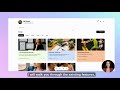
Resposta rápida: O MindNote captura ideias de vídeo, texto, voz, prompts e imagens e converte reuniões ou aulas em notas organizadas e acionáveis. Use o painel Minhas Notas para criar grupos/subgrupos, abra o Editor de Texto para adicionar capa, título e corpo, selecione um grupo, insira instruções de IA e, em seguida, clique em Processar e Salvar.
Neste tutorial completo do MindNote, você aprenderá a usar o MindNote para otimizar a tomada de notas, organizar informações e aumentar a produtividade.Guia - I
- 1
Ver o painel principal de notas
A tela mostra o painel Minhas Notas com uma barra de busca, filtros de grupo como Todas as Notas , Amigos , Família , e vários cartões de notas já existentes. Este é o ponto de partida para navegar por grupos, configurações e criar novas notas.

- 2
Abrir as configurações do perfil pelo avatar
No painel do MindNote, o usuário clica no avatar de perfil na seção superior esquerda, abaixo da barra do navegador. Isso abre o painel Perfil & Configurações da conta.
- 3
Ativar o modo escuro
Dentro de Configurações do Perfil, o usuário clica no botão Modo Escuro à direita. Isso altera a interface para uma aparência escura, mantendo a janela modal de configurações aberta.
- 4
Voltar para o modo claro
Enquanto ainda está em Configurações do Perfil com o tema escuro ativado, o usuário clica novamente no botão Modo Escuro para retornar a interface ao modo claro.
- 5
Revisar as opções de configuração do perfil
A janela modal Configurações do Perfil mostra controles para Enviar Avatar, editar Nome de usuário, alterar E-mail, ajustar Configurações de Privacidade, Alterar Senha e Excluir Conta. O Modo Escuro agora está desativado.
- 6
Abrir os controles de privacidade e dados
Em Configurações do Perfil, o usuário clica no botão Configurações de Privacidade. Uma nova visualização Controles de Privacidade & Dados é aberta, listando opções como Gerenciamento de Consentimento, Portabilidade de Dados, Exclusão de Dados e Política de Privacidade.
- 7
Voltar para as configurações do perfil
Na tela Controles de Privacidade & Dados, o usuário clica no botão superior esquerdo ← Voltar para Configurações do Perfil para retornar à janela modal principal de configurações do perfil.

- 8
Fechar a janela modal de configurações do perfil
De volta às Configurações do Perfil, o usuário clica no botão de fechar no canto superior direito da janela modal para dispensá-la e retornar ao painel principal Minhas Notas.

- 9
Adicionar um novo grupo
No painel Minhas Notas, o usuário clica no botão + Adicionar Grupo no lado direito da seção Grupos para abrir a janela Criar Novo Grupo.
- 10
Inserir o nome de um novo grupo
A janela popup Criar Novo Grupo fica centralizada na tela com um único campo de texto. O usuário começa a digitar um nome, mostrado aqui como Produtividade, no campo de nome do grupo.
- 11
Confirmar a criação do grupo
Depois de inserir o nome na janela Criar Novo Grupo, o usuário clica no botão Criar Grupo para adicionar o novo grupo Produtividade à lista de grupos.

- 12
Ver o novo grupo na lista
De volta ao painel Minhas Notas, o novo grupo Produtividade aparece no final da linha de filtros de grupo, ao lado de grupos existentes como Amigos, Família e trabalho.
- 13
Abrir o grupo Produtividade
O usuário clica no chip do grupo Produtividade na linha de filtros de grupo. A grade de notas desaparece e a visualização do grupo Produtividade mostra uma área vazia junto com os controles de subgrupo.
- 14
Começar a criar um subgrupo
Na visualização do grupo Produtividade, o usuário clica no pequeno ícone + ao lado do nome do grupo. Isso abre uma janela Criar Subgrupo com um campo Nome do subgrupo... e botões Salvar Subgrupo e Cancelar.
- 15
Cancelar a criação do subgrupo
Com a janela popup Criar Subgrupo aberta, o usuário clica em Cancelar, fechando a janela e retornando à visualização vazia do grupo Produtividade.
- 16
Voltar para a visualização Todas as Notas
Na visualização apenas de Produtividade, o usuário clica no chip Todas as Notas na linha de filtros de grupo. Isso restaura a lista completa de todas as notas em todos os grupos no painel.
- 17
Localizar o botão de criação de nova nota
Na visualização Todas as Notas, uma barra de ferramentas flutuante aparece perto da parte inferior central da tela com vários ícones, incluindo um botão no estilo + usado para criar uma nova nota.
- 18
Criar uma nova nota pela barra de ferramentas
O usuário clica no botão central da barra de ferramentas flutuante inferior. Essa ação sai do painel e abre a tela Editor de Texto para redigir uma nova nota.
- 19
Revisar o layout vazio do editor de texto
A tela Editor de Texto exibe uma seção Imagem de capa com uma área Adicionar imagem de capa e controles Enviar/Ocultar, um campo Título da nota... , uma grande área de corpo Comece a escrever... , um menu suspenso Selecionar grupo, uma barra de formatação e um botão Salvar Nota.
- 20
Abrir o seletor de arquivos para enviar uma imagem de capa
No Editor de Texto, o usuário clica no botão Enviar na seção Imagem de capa. Isso aciona o seletor de arquivos do sistema operacional para que uma imagem possa ser escolhida como capa da nota.
- 21
Selecionar um arquivo de imagem para a capa
A janela do seletor de arquivos do sistema está visível sobre o editor de texto. Um arquivo de imagem está destacado na lista, pronto para ser aberto como a imagem de capa da nota.
- 22
Clicar na área Adicionar imagem de capa
De volta ao editor, com o espaço reservado Adicionar imagem de capa visível, o usuário clica diretamente nessa área, o que é outra forma de acionar a adição ou atualização da imagem de capa.
- 23
Posicionar o cursor no campo de título da nota
O usuário clica no campo Título da nota... para poder digitar o título da nota acima da área principal do corpo.
- 24
Ver um exemplo preenchido de capa e conteúdo
O editor agora mostra um banner de imagem de capa preenchido no topo, o título definido como Produtividade, e texto de exemplo dentro da área de escrita, demonstrando um layout de nota concluído antes de salvar.
- 25
Clicar na área principal do corpo
O usuário clica dentro da grande área Comece a escrever... abaixo do título, posicionando o cursor para poder digitar ou colar o conteúdo principal da nota.
- 26
Atribuir a nota ao grupo Produtividade
No rodapé do editor, o usuário abre o menu suspenso Selecionar grupo e escolhe Produtividade para que a nota pertença a esse grupo quando for salva.
- 27
Dar foco ao campo de instrução da IA
Abaixo da barra de formatação, o usuário clica no campo de entrada Digite uma instrução (ex.: 'traduzir para espanhol' ou 'corrigir gramática') , preparando-se para digitar uma instrução para processar o conteúdo da nota.
- 28
Digitar no campo de instrução
O usuário começa a inserir texto no campo de instrução abaixo da nota, indicado por caracteres aparecendo no início do campo. Isso prepara um comando para ser usado com o botão Processar.
- 29
Remover a imagem de capa atual
No topo do editor, o usuário clica no pequeno botão × na área Imagem de capa. Isso limpa a capa existente, retornando a seção ao espaço reservado vazio Adicionar imagem de capa.
- 30
Alternar os controles de visibilidade da capa
No canto superior direito da seção Imagem de capa, o usuário clica no botão Ocultar e depois no mesmo controle (rotulado Enviar depois), demonstrando como ocultar ou mostrar a área da imagem de capa enquanto o restante do editor permanece.
- 31
Revisar o exemplo de nota preenchida
Observe o editor de texto mostrando uma imagem de capa com o banner do título, uma área de conteúdo preenchida com texto de exemplo, o seletor de grupo, a barra de formatação, o campo de instrução de IA e o botão Salvar Nota. - 32
Clicar dentro da área principal de conteúdo
Selecione a grande caixa de texto abaixo do título da seção para começar ou continuar escrevendo no corpo principal da nota. - 33
Ver o conteúdo digitado no campo de corpo
A área principal de conteúdo agora contém um texto de exemplo formatado como uma pergunta e uma lista numerada, mostrando como o conteúdo escrito aparece no editor com a imagem de capa ainda visível acima.
- 34
Revisar o layout da lista formatada
O campo de conteúdo mostra o mesmo texto de exemplo com linhas numeradas, demonstrando como conteúdo em várias linhas e listas ficam dentro do editor abaixo da capa e do título.
- 35
Observar o conteúdo como passos em estilo de lista
O corpo da nota exibe uma lista numerada de três passos abaixo do cabeçalho de pergunta, ilustrando como várias linhas de conteúdo estruturado aparecem no editor com a barra de ferramentas e o seletor de grupo abaixo.
- 36
Ver a nota com a lista e o grupo selecionado
O editor de texto mostra a lista concluída com três itens, e o seletor de grupo abaixo está definido para o grupo Produtividade, enquanto o campo de instrução continua disponível na parte inferior.
- 37
Rolar até a área de entrada de instruções
A visualização é centralizada um pouco mais abaixo, mostrando o menu suspenso de grupo definido como Produtividade, a barra de formatação e o campo de instrução de IA pronto para instruções adicionais sobre a nota.
- 38
Selecionar o grupo Produtividade no menu suspenso
Abra o menu suspenso de grupo abaixo da nota e clique na opção Produtividade para que a nota fique associada a esse grupo. - 39
Confirmar a seleção do grupo abaixo da nota
Depois de escolher, o menu suspenso de grupo agora mostra Produtividade como o valor selecionado abaixo do conteúdo da lista numerada.
- 40
Clicar no campo de entrada de instruções
Posicione o cursor na caixa de instrução na parte inferior, rotulada com um exemplo como tradução ou correção de gramática, para que você possa digitar uma instrução personalizada para a nota. - 41
Começar a digitar uma instrução abaixo da nota
O campo de instrução agora contém o primeiro caractere digitado, indicando que uma orientação personalizada está sendo inserida enquanto a nota principal e o grupo Produtividade permanecem inalterados acima.
- 42
Rolar para mostrar o espaço reservado da imagem de capa
O editor rola ligeiramente para cima, revelando a seção Imagem de capa no topo com uma imagem de espaço reservado, enquanto o conteúdo da nota e o seletor de grupo permanecem visíveis abaixo.
- 43
Retornar o foco para a área de instruções
A tela se centraliza novamente no seletor de grupo Produtividade e no campo de instrução, pronta para mais digitação enquanto a seção de imagem de capa continua visível acima.
- 44
Continuar editando o texto da instrução
Com o cursor ativo no campo de instrução, caracteres adicionais são digitados para que a linha de instrução comece a ser formada abaixo da nota. - 45
Abrir o seletor de arquivos sobre o editor
Uma janela do sistema para seleção de arquivos aparece sobre a página do editor de texto escurecida, pronta para escolher um arquivo, enquanto a nota e seus controles permanecem visíveis ao fundo.
- 46
Remover a imagem de capa existente
De volta ao editor, clique no botão × sobre a visualização atual da imagem de capa para excluir essa capa da nota. - 47
Ver o espaço reservado vazio da imagem de capa
Após a remoção, a seção de capa mostra uma área vazia com o texto e o ícone de orientação, indicando que nenhuma imagem de capa está definida no momento enquanto o conteúdo da nota permanece intacto abaixo.
- 48
Clicar na área Adicionar imagem de capa
Na seção de capa no topo do editor, clique no texto central Adicionar imagem de capa para começar a adicionar uma nova imagem de capa à nota.
- 49
Revisar o editor com capa vazia e conteúdo
O editor de texto mostra o espaço reservado em branco da capa no topo e a lista existente de três itens no conteúdo principal, junto com o seletor de grupo Produtividade e o campo de instrução abaixo.
- 50
Centralizar a visualização novamente no campo de conteúdo
A moldura se desloca ligeiramente para que a caixa de texto principal fique centralizada, com a área de capa vazia parcialmente visível acima e os elementos de controle abaixo.
- 51
Reposicionar o cursor na área de texto do conteúdo
Clique novamente dentro da grande caixa de conteúdo da nota para que o ponto de inserção apareça no final da lista numerada, pronto para digitação ou edição adicional.
- 52
Exibir o editor com capa e controles visíveis
O editor permanece na mesma página, agora mostrando claramente a área de capa vazia rotulada Imagem de capa, a seção intitulada Produtividade, o conteúdo da nota, o menu suspenso de grupo e a barra de ferramentas com o campo de instrução na parte inferior.
- 53
Passar o mouse perto da navegação de voltar no navegador
O cursor se move em direção ao canto superior esquerdo da interface do navegador acima da página do editor de texto, preparando-se para uma possível navegação para fora do editor, enquanto a nota permanece inalterada.
- 54
Clicar no botão Ocultar na seção de capa
Na área de imagem de capa do editor de texto, clique no controle Ocultar no canto superior direito para alternar a visibilidade da seção de capa.
Experimente o MindNote grátis. Escreva, dite, transcreva reuniões e organize suas notas com IA.
ComeçarPerguntas frequentes
Como faço para criar um novo grupo no MindNote?
Clique em + Adicionar Grupo no painel Minhas Notas, digite um nome para o grupo na janela Criar Novo Grupo e clique em Criar Grupo; o novo grupo aparecerá na linha de filtros de grupo.
Como faço para adicionar ou remover uma imagem de capa de uma nota?
No Editor de Texto, clique em Enviar ou na área Adicionar imagem de capa para abrir o seletor de arquivos do seu sistema operacional e escolher uma imagem; você pode ocultar a capa com Ocultar ou removê-la com o botão ×.
Como uso instruções de IA para processar o conteúdo da nota?
Clique no campo de instrução abaixo da barra de formatação, digite um comando (por exemplo, traduzir para espanhol ou corrigir gramática) e depois clique em Processar para aplicar a instrução de IA ao conteúdo da nota.
Onde ficam o modo escuro e os controles de privacidade?
Abra Perfil & Configurações clicando no avatar, ative ou desative o Modo Escuro e abra Configurações de Privacidade para acessar Gerenciamento de Consentimento, Portabilidade de Dados, Exclusão de Dados e a Política de Privacidade; use os controles da janela modal para voltar ou fechar.