
MindNote AI ट्यूटोरियल (पूर्ण गाइड) – तेज़ी और स्मार्ट तरीके से नोट्स लें (भाग 1)
इस पूरे MindNote ट्यूटोरियल में आप सीखेंगे कि नोट्स को कैसे बेहतर बनाएं, जानकारी व्यवस्थित करें और प्रोडक्टिविटी बढ़ाएं।
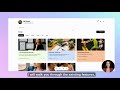
त्वरित उत्तर: MindNote वीडियो, टेक्स्ट, वॉइस, प्रॉम्प्ट और इमेज से विचार कैप्चर करता है और मीटिंग्स या लेक्चर्स को व्यवस्थित, actionable नोट्स में बदल देता है। My Notes डैशबोर्ड का उपयोग करके groups/subgroups बनाएं, Text Editor खोलकर cover, title और body जोड़ें, एक group चुनें, AI instructions दर्ज करें, फिर Process और Save करें.
इस पूरे MindNote ट्यूटोरियल में, आप सीखेंगे कि नोट-टेकिंग को कैसे बेहतर बनाएं, जानकारी को व्यवस्थित करें, और productivity बढ़ाएं.गाइड - I
- 1
मुख्य नोट्स डैशबोर्ड देखें
स्क्रीन पर My Notes डैशबोर्ड दिखता है, जिसमें एक search bar, All Notes, Friends, Family जैसे group filters, और कई मौजूदा note cards हैं। यह groups, settings और नए notes बनाने के लिए शुरुआती बिंदु है।

- 2
अवतार से profile settings खोलें
MindNote डैशबोर्ड पर, उपयोगकर्ता browser toolbar के नीचे ऊपर-बाईं तरफ profile avatar पर क्लिक करता है। इससे account का Profile & Settings panel खुलता है।
- 3
Dark mode चालू करें
Profile Settings के भीतर, उपयोगकर्ता दाईं तरफ मौजूद Dark Mode switch पर क्लिक करता है। इससे settings modal खुला रहते हुए interface dark appearance में बदल जाता है।
- 4
Light mode पर वापस आएँ
Dark theme लागू होने के बाद भी Profile Settings में रहते हुए, उपयोगकर्ता interface को light mode में वापस लाने के लिए फिर से Dark Mode switch पर क्लिक करता है।
- 5
Profile settings विकल्प देखें
Profile Settings modal में Upload Avatar, Username बदलना, Email बदलना, Privacy Settings समायोजित करना, Change Password, और Delete Account के controls दिखते हैं। Dark Mode अब बंद है.
- 6
Privacy और data controls खोलें
Profile Settings में, उपयोगकर्ता Privacy Settings button पर क्लिक करता है। एक नया Privacy & Data Controls view खुलता है जिसमें Consent Management, Data Portability, Data Deletion, और Privacy Policy जैसे विकल्प सूचीबद्ध होते हैं।
- 7
Profile settings पर लौटें
Privacy & Data Controls स्क्रीन से, उपयोगकर्ता ऊपर-बाईं ओर मौजूद ← Back to Profile Settings button पर क्लिक करता है ताकि मुख्य profile settings modal पर वापस जा सके।

- 8
Profile settings modal बंद करें
Profile Settings में वापस आकर, उपयोगकर्ता modal के ऊपर-दाईं कोने में close button पर क्लिक करके इसे बंद करता है और मुख्य My Notes dashboard पर लौटता है।

- 9
नया group जोड़ें
My Notes dashboard पर, उपयोगकर्ता Groups सेक्शन के दाईं तरफ + Add Group button पर क्लिक करके Create New Group dialog खोलता है।
- 10
नए group का नाम दर्ज करें
Create New Group popup स्क्रीन के बीच में एक single text field के साथ दिखाई देता है। उपयोगकर्ता नाम टाइप करना शुरू करता है, जिसे यहाँ Productivity दिखाया गया है, group name input में.
- 11
Group बनाना confirm करें
Create New Group dialog में नाम दर्ज करने के बाद, उपयोगकर्ता Create Group button पर क्लिक करके नया Productivity group groups की सूची में जोड़ता है।

- 12
सूची में नया group देखें
My Notes dashboard पर वापस आकर, नया Productivity group group filter row के अंत में Friends, Family, और work जैसे मौजूदा groups के साथ दिखाई देता है।
- 13
Productivity group खोलें
उपयोगकर्ता group filter row में Productivity group pill पर क्लिक करता है। notes grid गायब हो जाती है और Productivity group view में subgroup controls के साथ एक खाली क्षेत्र दिखता है।
- 14
Subgroup बनाना शुरू करें
Productivity group view के भीतर, उपयोगकर्ता group name के पास छोटे + icon पर क्लिक करता है। इससे एक Create Subgroup dialog खुलता है, जिसमें Subgroup name... input और Save Subgroup तथा Cancel buttons होते हैं।
- 15
Subgroup बनाना रद्द करें
जब Create Subgroup popup खुला हो, उपयोगकर्ता Cancel पर क्लिक करता है, dialog बंद हो जाता है और खाली Productivity group view पर वापस लौटता है।
- 16
All Notes view पर लौटें
Productivity-only view से, उपयोगकर्ता group filter row में All Notes pill पर क्लिक करता है। इससे dashboard पर सभी groups की पूरी notes सूची वापस आ जाती है।
- 17
नया note बनाने वाला button ढूँढें
All Notes view में, स्क्रीन के नीचे बीच में एक floating toolbar दिखाई देती है जिसमें कई icons होते हैं, जिनमें नया note बनाने के लिए उपयोग होने वाला +-style button भी शामिल है।
- 18
Toolbar से नया note बनाएं
उपयोगकर्ता floating bottom toolbar के center button पर क्लिक करता है। यह action dashboard से बाहर ले जाकर नया note लिखने के लिए Text Editor screen खोलता है।
- 19
खाली text editor layout देखें
Text Editor screen में Cover Image section, Add cover image area और Upload/Hide controls, Note title... field, एक बड़ा Start writing... body area, Select group dropdown, formatting toolbar, और Save Notebutton दिखता है।
- 20
Cover image अपलोड करने के लिए file chooser खोलें
Text Editor में, उपयोगकर्ता Cover Image section में Upload button पर क्लिक करता है। इससे operating system का file picker खुलता है ताकि किसी image को note के cover के रूप में चुना जा सके।
- 21
Cover के लिए image file चुनें
System file picker window text editor के ऊपर दिखाई दे रही है। सूची में एक image file highlight है, जो note की cover image के रूप में खोलने के लिए तैयार है।
- 22
Add cover image area पर क्लिक करें
Editor में वापस आकर, Add cover image placeholder दिखाई दे रहा हो, तो उपयोगकर्ता सीधे उस क्षेत्र पर क्लिक करता है, जो cover image जोड़ने या अपडेट करने का एक और तरीका है।
- 23
Note title field में cursor रखें
उपयोगकर्ता Note title... input पर क्लिक करता है ताकि वह मुख्य body area के ऊपर note का title लिख सके।
- 24
भरा हुआ cover और content का उदाहरण देखें
Editor अब ऊपर एक populated cover image banner, title के रूप में Productivity, और writing area के अंदर example body text दिखाता है, जो save करने से पहले एक completed note layout को दर्शाता है।
- 25
Main body area पर क्लिक करें
उपयोगकर्ता title के नीचे बड़े Start writing... area के भीतर क्लिक करता है, जिससे cursor ऐसे स्थान पर आ जाता है जहाँ वह main note content लिख या paste कर सके।
- 26
Note को Productivity group में assign करें
Editor footer में, उपयोगकर्ता Select group dropdown खोलता है और Productivity चुनता है ताकि save होने पर note उसी group का हिस्सा बने।
- 27
AI instruction input पर फोकस करें
Formatting toolbar के नीचे, उपयोगकर्ता Enter instruction (e.g., 'translate to Spanish' or 'correct grammar') input field पर क्लिक करता है, ताकि note content को process करने के लिए instruction टाइप कर सके।
- 28
Instruction field में टाइप करें
उपयोगकर्ता note के नीचे instruction input में text दर्ज करना शुरू करता है, जैसा कि field की शुरुआत में characters दिखाई देते हैं। यह एक command तैयार करता है जिसे Process button के साथ उपयोग किया जाएगा।
- 29
मौजूदा cover image हटाएँ
Editor के ऊपर, उपयोगकर्ता Cover Image area में छोटे × button पर क्लिक करता है। इससे मौजूदा cover हट जाता है और section फिर से खाली Add cover image placeholder पर लौट आता है।
- 30
Cover visibility controls toggle करें
Cover Image section के ऊपर-दाईं ओर, उपयोगकर्ता Hide button पर क्लिक करता है और फिर उसी control पर (बाद में Upload labeled) क्लिक करता है, यह दिखाने के लिए कि editor के बाकी हिस्से रहते हुए cover image area को कैसे hide या show किया जाता है।
- 31
भरे हुए note का उदाहरण देखें
Text editor में heading banner के साथ cover image, example text से भरा content area, group selector, formatting toolbar, AI instruction input, और Save Note button दिखाई देता है। - 32
Main content area के भीतर क्लिक करें
Section title के नीचे बड़ा text box चुनें ताकि आप note के main body में लिखना शुरू या जारी कर सकें। - 33
Body field में टाइप किया गया content देखें
Main content area में अब example text एक question और numbered list के रूप में formatted है, जो दिखाता है कि लिखा हुआ content editor में कैसे दिखता है जबकि ऊपर cover image अभी भी visible है।
- 34
Formatted list layout देखें
Content field में वही example text numbered lines के साथ दिखाई देता है, जो दर्शाता है कि multi-line content और lists editor में cover image और title के नीचे कैसे दिखते हैं।
- 35
Content को bullet-style steps के रूप में देखें
Note body question header के नीचे तीन-step numbered list दिखाता है, जिससे यह स्पष्ट होता है कि structured content की कई lines toolbar और group selector के नीचे editor में कैसे दिखाई देती हैं।
- 36
List और चुना हुआ group के साथ note देखें
Text editor में पूरा तीन-item list दिखाई देता है, और नीचे group selector Productivitygroup पर सेट है, जबकि instruction input नीचे उपलब्ध रहता है।
- 37
Instruction input area तक scroll करें
View थोड़ी नीचे केंद्रित है, जहाँ Productivity पर set group dropdown, formatting toolbar, और AI instruction input field दिखाई देता है, जो note के बारे में अतिरिक्त instructions के लिए तैयार है।
- 38
Dropdown से Productivity group चुनें
Note के नीचे group dropdown खोलें और Productivity option पर क्लिक करें ताकि note उस group से जुड़ जाए। - 39
Note के नीचे group selection confirm करें
चुनने के बाद, group dropdown अब numbered list content के नीचे Productivity को selected value के रूप में दिखाता है।
- 40
Instruction input field में क्लिक करें
नीचे instruction box में cursor रखें, जहाँ translate या correcting grammar जैसे उदाहरण के साथ label दिया गया है, ताकि आप note के लिए custom instruction टाइप कर सकें। - 41
Note के नीचे instruction टाइप करना शुरू करें
Instruction input में अब पहला typed character दिखाई देता है, जो दर्शाता है कि custom guidance दर्ज की जा रही है जबकि ऊपर main note और Productivity group अपरिवर्तित रहते हैं।
- 42
Cover image placeholder दिखाने के लिए scroll करें
Editor थोड़ा ऊपर scroll करता है, जिससे top पर Cover Image section में एक placeholder image दिखाई देती है, जबकि note content और group selector नीचे visible रहते हैं।
- 43
Instruction area पर focus वापस लाएँ
स्क्रीन फिर से Productivity group selector और instruction input field पर केंद्रित होती है, आगे typing के लिए तैयार, जबकि ऊपर cover image section visible रहता है।
- 44
Instruction text का editing जारी रखें
Instruction field में cursor active होने पर, अतिरिक्त characters टाइप किए जाते हैं ताकि instruction line note के नीचे बननी शुरू हो जाए। - 45
Editor के ऊपर file chooser खोलें
Dimmed text editor page के ऊपर एक system file selection window दिखाई देती है, जो file चुनने के लिए तैयार है, जबकि note और उसके controls background में visible रहते हैं।
- 46
मौजूदा cover image हटाएँ
Editor में वापस आकर, note से उस cover को delete करने के लिए current cover image preview पर × button पर क्लिक करें। - 47
खाली cover image placeholder देखें
Removal के बाद, cover section एक खाली area दिखाता है जिसमें prompt और icon हैं, जो दर्शाता है कि अभी कोई cover image सेट नहीं है जबकि नीचे note content सुरक्षित रहता है।
- 48
Add cover image area पर क्लिक करें
Editor के ऊपर cover section में, note के लिए नया cover image जोड़ना शुरू करने हेतु central Add cover image prompt पर क्लिक करें।
- 49
Empty cover और content के साथ editor देखें
Text editor ऊपर blank cover placeholder दिखाता है और मुख्य content में मौजूदा three-item list, साथ में नीचे Productivity group selector और instruction field भी दिखाई देते हैं।
- 50
फिर से content field पर view केंद्रित करें
Frame थोड़ा शिफ्ट होता है ताकि main content text box केंद्र में आ जाए, ऊपर empty cover area आंशिक रूप से visible रहे और नीचे control elements दिखें।
- 51
Content textarea पर cursor फिर से रखें
बड़े note content box के भीतर फिर से क्लिक करें ताकि insertion point numbered list के अंत में दिखाई दे और अतिरिक्त typing या editing के लिए तैयार हो।
- 52
Cover और controls visible वाले editor को दिखाएँ
Editor उसी page पर रहता है, अब साफ़ तौर पर empty cover area लेबल Cover Image, Productivity-titled section, note content, group dropdown, और नीचे instruction input के साथ toolbar दिखाता है।
- 53
Browser में back navigation के पास hover करें
Cursor text editor page के ऊपर browser chrome के upper left की ओर जाता है, जिससे editor से बाहर जाने की संभावित navigation के लिए तैयारी होती है, जबकि note अपरिवर्तित रहता है।
- 54
Cover section में Hide toggle पर क्लिक करें
Text editor के cover image area में, cover section की visibility toggle करने के लिए ऊपर-दाईं कोने में Hide control पर क्लिक करें।
MindNote मुफ़्त आज़माएँ। AI के साथ लिखें, बोलकर लिखें, मीटिंग ट्रांसक्राइब करें और अपने नोट्स व्यवस्थित करें।
शुरू करेंअक्सर पूछे जाने वाले प्रश्न
MindNote में नया group कैसे बनाऊँ?
My Notes dashboard में + Add Group पर क्लिक करें, Create New Group dialog में group name टाइप करें, फिर Create Group पर क्लिक करें; नया group group filter row में दिखेगा.
किसी note के लिए cover image कैसे जोड़ूँ या हटाऊँ?
Text Editor में Upload या Add cover image area पर क्लिक करके अपना OS file picker खोलें और image चुनें; आप Hide से cover छिपा सकते हैं या × button से हटा सकते हैं.
Note content process करने के लिए AI instructions का उपयोग कैसे करूँ?
Formatting toolbar के नीचे instruction field पर क्लिक करें, कोई command टाइप करें (उदाहरण के लिए, translate to Spanish या correct grammar), फिर note content पर AI instruction लागू करने के लिए Process पर क्लिक करें.
Dark mode और privacy controls कहाँ मिलते हैं?
Avatar पर क्लिक करके Profile & Settings खोलें, Dark Mode को on या off करें, और Privacy Settings खोलकर Consent Management, Data Portability, Data Deletion, तथा Privacy Policy देखें; वापस जाने या बंद करने के लिए modal controls का उपयोग करें.