
MindNote AI-Tutorial (Vollständiger Leitfaden) – schneller und intelligenter Notizen machen (Teil 1)
In diesem vollständigen MindNote-Tutorial lernen Sie, MindNote für bessere Notizen, Struktur und Produktivität zu nutzen.
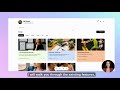
Quick answer: MindNote erfasst Ideen aus Video, Text, Sprache, Prompts und Bildern und verwandelt Meetings oder Vorlesungen in organisierte, umsetzbare Notizen. Nutzen Sie das Dashboard „My Notes“, um Gruppen/Untergruppen zu erstellen, öffnen Sie den Text-Editor, um ein Cover, einen Titel und den Inhalt hinzuzufügen, wählen Sie eine Gruppe aus, geben Sie AI-Anweisungen ein und klicken Sie dann auf Process und Save.
In diesem vollständigen MindNote-Tutorial lernen Sie, wie Sie MindNote nutzen, um das Notieren zu optimieren, Informationen zu strukturieren und die Produktivität zu steigern.Anleitung - I
- 1
Die Hauptansicht der Notizen anzeigen
Der Bildschirm zeigt das My Notes Dashboard mit einer Suchleiste, Gruppenfiltern wie All Notes , Friends , Family und mehreren vorhandenen Notizkarten. Dies ist der Ausgangspunkt, um Gruppen und Einstellungen zu verwalten und neue Notizen zu erstellen.

- 2
Profileinstellungen über den Avatar öffnen
Im MindNote Dashboard klickt der Nutzer auf den Profil-Avatar im oberen linken Bereich unter der Browser-Toolbar. Dadurch öffnet sich das Panel Profile & Settings des Kontos.
- 3
Den Dunkelmodus aktivieren
In den Profile Settings klickt der Nutzer rechts auf den Schalter Dark Mode . Dadurch wechselt die Oberfläche in das dunkle Design, während das Einstellungsfenster geöffnet bleibt.
- 4
Zur hellen Ansicht zurückwechseln
Während die Profile Settings noch im dunklen Design geöffnet sind, klickt der Nutzer erneut auf den Schalter Dark Mode , um die Oberfläche wieder auf die helle Ansicht zurückzustellen.
- 5
Optionen der Profileinstellungen prüfen
Das Modal Profile Settings zeigt Steuerelemente zum Upload Avatar, zum Bearbeiten des Username, zum Ändern der Email, zum Anpassen der Privacy Settings, Change Password und Delete Account. Der Dunkelmodus ist jetzt deaktiviert.
- 6
Datenschutz- und Datensteuerung öffnen
In Profile Settings klickt der Nutzer auf die Schaltfläche Privacy Settings . Daraufhin öffnet sich die Ansicht Privacy & Data Controls mit Optionen wie Consent Management, Data Portability, Data Deletion und Privacy Policy.
- 7
Zu den Profileinstellungen zurückkehren
Auf dem Bildschirm Privacy & Data Controls klickt der Nutzer oben links auf die Schaltfläche ← Back to Profile Settings , um zum Hauptfenster der Profileinstellungen zurückzukehren.

- 8
Das Fenster der Profileinstellungen schließen
Zurück in Profile Settings klickt der Nutzer oben rechts im Modal auf die Schließen-Schaltfläche, um es zu schließen und zum Haupt-Dashboard My Notes zurückzukehren.

- 9
Eine neue Gruppe hinzufügen
Auf dem My Notes Dashboard klickt der Nutzer rechts im Bereich Groups auf die Schaltfläche + Add Group , um den Dialog Create New Group zu öffnen.
- 10
Einen neuen Gruppennamen eingeben
Das Popup Create New Group ist mittig auf dem Bildschirm mit einem einzelnen Textfeld zu sehen. Der Nutzer beginnt mit der Eingabe eines Namens, hier Productivity, in das Eingabefeld für den Gruppennamen.
- 11
Die Gruppenerstellung bestätigen
Nachdem der Name im Dialog Create New Group eingetragen wurde, klickt der Nutzer auf die Schaltfläche Create Group , um die neue Gruppe Productivity zur Gruppenliste hinzuzufügen.

- 12
Die neue Gruppe in der Liste sehen
Zurück auf dem My Notes Dashboard erscheint die neue Gruppe Productivity am Ende der Filterzeile neben vorhandenen Gruppen wie Friends, Family und work.
- 13
Die Gruppe Productivity öffnen
Der Nutzer klickt in der Filterzeile auf die Gruppe Productivity . Das Notizraster verschwindet und die Ansicht der Gruppe Productivity zeigt einen leeren Bereich sowie Steuerelemente für Untergruppen.
- 14
Mit dem Erstellen einer Untergruppe beginnen
In der Ansicht der Gruppe Productivity klickt der Nutzer auf das kleine + Symbol neben dem Gruppennamen. Dadurch öffnet sich ein Dialog Create Subgroup mit einem Eingabefeld Subgroup name... sowie den Schaltflächen Save Subgroup und Cancel .
- 15
Die Erstellung der Untergruppe abbrechen
Mit geöffnetem Popup Create Subgroup klickt der Nutzer auf Cancel , wodurch der Dialog geschlossen und zur leeren Ansicht der Gruppe Productivity zurückgekehrt wird.
- 16
Zur Ansicht „All Notes“ zurückkehren
Aus der nur auf Productivity beschränkten Ansicht klickt der Nutzer in der Filterzeile auf die Schaltfläche All Notes . Dadurch wird auf dem Dashboard wieder die vollständige Liste aller Notizen aus allen Gruppen angezeigt.
- 17
Die Schaltfläche zum Erstellen einer neuen Notiz finden
In der Ansicht All Notes erscheint unten mittig auf dem Bildschirm eine schwebende Symbolleiste mit mehreren Icons, darunter eine Schaltfläche im + Stil zum Erstellen einer neuen Notiz.
- 18
Eine neue Notiz über die Symbolleiste erstellen
Der Nutzer klickt auf die mittlere Schaltfläche in der schwebenden Symbolleiste unten. Dadurch verlässt er das Dashboard und öffnet den Bildschirm Text Editor , um eine neue Notiz zu verfassen.
- 19
Das leere Layout des Texteditors prüfen
Der Bildschirm Text Editor zeigt einen Bereich Cover Image mit einer Fläche Add cover image und den Steuerelementen Upload/Hide , ein Feld Note title... , einen großen Schreibbereich Start writing... , ein Dropdown Select group , eine Formatierungs-Toolbar und eine Schaltfläche Save Notebutton.
- 20
Den Dateiauswahldialog zum Hochladen eines Titelbilds öffnen
Im Text Editor klickt der Nutzer auf die Schaltfläche Upload im Bereich Cover Image . Dadurch öffnet sich der Dateiauswahldialog des Betriebssystems, damit ein Bild als Titelbild der Notiz ausgewählt werden kann.
- 21
Eine Bilddatei für das Cover auswählen
Das Fenster des systemeigenen Dateiauswahldialogs ist über dem Texteditor sichtbar. Eine Bilddatei ist in der Liste markiert und kann nun als Titelbild der Notiz geöffnet werden.
- 22
Auf den Bereich „Add cover image“ klicken
Zurück im Editor klickt der Nutzer direkt auf den Platzhalterbereich Add cover image , was eine weitere Möglichkeit ist, ein Titelbild hinzuzufügen oder zu aktualisieren.
- 23
Den Cursor in das Titelfeld setzen
Der Nutzer klickt in das Eingabefeld Note title... , damit er den Titel der Notiz oberhalb des Hauptbereichs eingeben kann.
- 24
Beispiel mit Titelbild und Inhalt anzeigen
Der Editor zeigt jetzt oben ein eingefügtes Titelbild-Banner, den Titel Productivity und Beispieltext im Schreibbereich, was ein vollständiges Notizenlayout vor dem Speichern demonstriert.
- 25
In den Haupttextbereich klicken
Der Nutzer klickt in den großen Bereich Start writing... unter dem Titel, um den Cursor zu platzieren und den Hauptinhalt der Notiz einzugeben oder einzufügen.
- 26
Die Notiz der Gruppe Productivity zuweisen
In der Fußzeile des Editors öffnet der Nutzer das Dropdown Select group und wählt Productivity aus, damit die Notiz beim Speichern dieser Gruppe zugeordnet wird.
- 27
Das Eingabefeld für AI-Anweisungen fokussieren
Unter der Formatierungs-Toolbar klickt der Nutzer in das Eingabefeld Enter instruction (e.g., 'translate to Spanish' or 'correct grammar') , um eine Anweisung für die Bearbeitung des Notizinhalts einzugeben.
- 28
In das Anweisungsfeld tippen
Der Nutzer beginnt, Text in das Eingabefeld für Anweisungen unter der Notiz einzugeben, was an den am Anfang des Felds erscheinenden Zeichen erkennbar ist. Damit wird ein Befehl vorbereitet, der mit der Schaltfläche Process verwendet wird.
- 29
Das aktuelle Titelbild entfernen
Oben im Editor klickt der Nutzer auf die kleine Schaltfläche × im Bereich Cover Image . Dadurch wird das vorhandene Titelbild gelöscht und der Bereich auf den leeren Platzhalter Add cover image zurückgesetzt.
- 30
Die Sichtbarkeit des Covers umschalten
Oben rechts im Bereich Cover Image klickt der Nutzer zuerst auf die Schaltfläche Hide und anschließend auf dasselbe Steuerelement (danach mit Upload beschriftet), um zu zeigen, wie der Cover-Bereich ausgeblendet oder eingeblendet wird, während der restliche Editor erhalten bleibt.
- 31
Das Beispiel einer ausgefüllten Notiz prüfen
Beobachten Sie den Texteditor mit einem Titelbild samt Kopfzeilen-Banner, einem ausgefüllten Inhaltsbereich mit Beispieltext, dem Gruppenauswähler, der Formatierungs-Toolbar, dem Eingabefeld für AI-Anweisungen und der Schaltfläche Save Note. - 32
In den Hauptinhalt klicken
Wählen Sie das große Textfeld unter dem Abschnittstitel aus, damit Sie im Hauptteil der Notiz mit dem Schreiben beginnen oder fortfahren können. - 33
Eingegebenen Inhalt im Feld „body“ anzeigen
Der Hauptinhalt enthält jetzt Beispieltext, der als Frage und nummerierte Liste formatiert ist, und zeigt, wie geschriebener Inhalt im Editor erscheint, während das Titelbild oben sichtbar bleibt.
- 34
Das formatierte Listenlayout prüfen
Das Inhaltsfeld zeigt denselben Beispieltext mit nummerierten Zeilen und demonstriert damit, wie mehrzeiliger Inhalt und Listen im Editor unter dem Titelbild und dem Titel aussehen.
- 35
Den Inhalt als schrittweise Aufzählung sehen
Der Notiztext zeigt unter der Frageüberschrift eine nummerierte Dreierschritt-Liste und veranschaulicht, wie strukturierter Inhalt mit Toolbar und Gruppenauswahl darunter im Editor dargestellt wird.
- 36
Die Notiz mit Liste und ausgewählter Gruppe anzeigen
Der Texteditor zeigt die vollständige Liste mit drei Punkten, und die darunterliegende Gruppenauswahl ist auf die Gruppe Productivitygroup gesetzt, während das Eingabefeld für Anweisungen unten verfügbar bleibt.
- 37
Zum Eingabebereich für Anweisungen scrollen
Die Ansicht ist etwas weiter nach unten zentriert und zeigt das auf Productivity gesetzte Gruppendropdown, die Formatierungs-Toolbar und das Eingabefeld für AI-Anweisungen, das für weitere Anweisungen zur Notiz bereit ist.
- 38
Die Gruppe Productivity im Dropdown auswählen
Öffnen Sie das Gruppendropdown unter der Notiz und klicken Sie auf die Option Productivity , damit die Notiz dieser Gruppe zugeordnet wird. - 39
Die Gruppenauswahl unter der Notiz bestätigen
Nach der Auswahl zeigt das Gruppendropdown nun Productivity als ausgewählten Wert unterhalb des nummerierten Listeninhalts an.
- 40
In das Eingabefeld für Anweisungen klicken
Setzen Sie den Cursor in das Anweisungsfeld unten, das mit einem Beispiel wie Übersetzen oder Grammatik korrigieren beschriftet ist, damit Sie eine eigene Anweisung für die Notiz eingeben können. - 41
Mit dem Tippen einer Anweisung unter der Notiz beginnen
Das Eingabefeld für Anweisungen enthält jetzt das erste eingegebene Zeichen, was darauf hinweist, dass eine benutzerdefinierte Anleitung eingegeben wird, während die Hauptnotiz und die Gruppe Productivity darüber unverändert bleiben.
- 42
Scrollen, um den Platzhalter für das Titelbild anzuzeigen
Der Editor scrollt leicht nach oben und zeigt oben den Bereich Cover Image mit einem Platzhalterbild, während der Notizinhalt und die Gruppenauswahl darunter sichtbar bleiben.
- 43
Den Fokus wieder auf den Anweisungsbereich legen
Der Bildschirm ist erneut auf die Gruppenauswahl Productivity und das Eingabefeld für Anweisungen zentriert und bereit für weiteres Tippen, während der Bereich für das Titelbild oben sichtbar bleibt.
- 44
Den Anweisungstext weiter bearbeiten
Mit aktivem Cursor im Anweisungsfeld werden weitere Zeichen eingegeben, sodass sich unter der Notiz die Anweisungszeile zu formen beginnt. - 45
Den Dateiauswahldialog über dem Editor öffnen
Über der abgedunkelten Seite des Texteditors erscheint ein systemeigenes Dateiauswahlfenster, das bereit ist, eine Datei auszuwählen, während die Notiz und ihre Steuerelemente im Hintergrund sichtbar bleiben.
- 46
Das vorhandene Titelbild entfernen
Klicken Sie im Editor auf die Schaltfläche × in der aktuellen Vorschau des Titelbilds, um dieses Titelbild aus der Notiz zu löschen. - 47
Den leeren Platzhalter für das Titelbild anzeigen
Nach dem Entfernen zeigt der Cover-Bereich eine leere Fläche mit Hinweis und Symbol an, was darauf hinweist, dass derzeit kein Titelbild festgelegt ist, während der Notizinhalt darunter erhalten bleibt.
- 48
Auf den Bereich „Add cover image“ klicken
Klicken Sie im Cover-Bereich oben im Editor auf den zentralen Hinweis Add cover image , um ein neues Titelbild für die Notiz hinzuzufügen.
- 49
Den Editor mit leerem Cover und Inhalt prüfen
Der Texteditor zeigt oben den leeren Cover-Platzhalter und im Hauptinhalt die vorhandene Dreierliste sowie darunter die Gruppenauswahl Productivity und das Anweisungsfeld.
- 50
Die Ansicht wieder auf das Inhaltsfeld zentrieren
Der Bildausschnitt verschiebt sich leicht, sodass das Haupt-Textfeld zentriert ist, während der leere Cover-Bereich oben teilweise sichtbar bleibt und die Bedienelemente unten angezeigt werden.
- 51
Den Cursor im Textbereich erneut platzieren
Klicken Sie wieder in das große Inhaltsfeld der Notiz, damit der Einfügepunkt am Ende der nummerierten Liste erscheint und Sie weiter schreiben oder bearbeiten können.
- 52
Den Editor mit sichtbarem Cover und sichtbaren Steuerelementen anzeigen
Der Editor bleibt auf derselben Seite und zeigt nun klar den leeren Cover-Bereich mit der Beschriftung Cover Image, den mit Productivity betitelten Abschnitt, den Notizinhalt, das Dropdown für Gruppen und die Toolbar mit dem Eingabefeld für Anweisungen unten.
- 53
In der Browser-Navigation über die Zurück-Schaltfläche fahren
Der Cursor bewegt sich zur oberen linken Ecke der Browser-Oberfläche über der Texteditor-Seite und bereitet eine mögliche Navigation weg vom Editor vor, während die Notiz unverändert bleibt.
- 54
Den Schalter „Hide“ im Cover-Bereich anklicken
Klicken Sie im Cover-Bereich des Texteditors oben rechts auf das Steuerelement Hide , um die Sichtbarkeit des Cover-Bereichs umzuschalten.
MindNote kostenlos testen. Schreiben, diktieren, Meetings transkribieren und Notizen mit KI organisieren.
Jetzt startenHäufig gestellte Fragen
Wie erstelle ich eine neue Gruppe in MindNote?
Klicken Sie im Dashboard „My Notes“ auf „+ Add Group“, geben Sie im Dialog „Create New Group“ einen Gruppennamen ein und klicken Sie dann auf „Create Group“; die neue Gruppe erscheint in der Gruppenfilterzeile.
Wie füge ich einem Notiztitelbild hinzu oder entferne es?
Klicken Sie im Text-Editor auf „Upload“ oder den Bereich „Add cover image“, um den Dateiauswahldialog zu öffnen und ein Bild auszuwählen; Sie können das Titelbild mit „Hide“ ausblenden oder mit der Schaltfläche „ד entfernen.
Wie nutze ich AI-Anweisungen, um Notizinhalte zu bearbeiten?
Klicken Sie in das Eingabefeld unter der Formatierungs-Toolbar, geben Sie einen Befehl ein (zum Beispiel „in Spanisch übersetzen“ oder „Grammatik korrigieren“) und klicken Sie dann auf „Process“, um die AI-Anweisung auf den Notizinhalt anzuwenden.
Wo befinden sich der Dunkelmodus und die Datenschutzfunktionen?
Öffnen Sie „Profile & Settings“, indem Sie auf den Avatar klicken, aktivieren oder deaktivieren Sie „Dark Mode“ und öffnen Sie „Privacy Settings“, um auf „Consent Management“, „Data Portability“, „Data Deletion“ und die „Privacy Policy“ zuzugreifen; mit den Modal-Steuerelementen können Sie zurückkehren oder das Fenster schließen.