
Tutorial de MindNote AI (guía completa) – Toma notas más rápido e inteligente (Parte 1)
En este tutorial completo de MindNote aprenderás a usar MindNote para optimizar la toma de notas, organizar información y ser más productivo.
Respuesta rápida: MindNote captura ideas desde video, texto, voz, indicaciones e imágenes y convierte reuniones o clases en notas organizadas y accionables. Usa el panel Mis notas para crear grupos y subgrupos, abre el Editor de texto para añadir una portada, título y contenido, selecciona un grupo, introduce instrucciones de IA y luego procesa y guarda.
En este tutorial completo de MindNote, aprenderás a usar MindNote para optimizar la toma de notas, organizar la información y aumentar la productividad.Guía - I
- 1
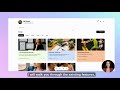
Ver el panel principal de notas
La pantalla muestra el panel Mis notas con una barra de búsqueda, filtros de grupo como Todas las notas , Amigos , Familia y varias tarjetas de notas existentes. Este es el punto de partida para navegar por grupos, ajustes y crear nuevas notas.

- 2
Abrir los ajustes del perfil desde el avatar
En el panel de MindNote, el usuario hace clic en el avatar del perfil en la sección superior izquierda, debajo de la barra del navegador. Esto abre el panel de Perfil y ajustes de la cuenta.
- 3
Activar el modo oscuro
Dentro de Ajustes del perfil, el usuario hace clic en el interruptor de Modo oscuro del lado derecho. Esto cambia la interfaz a una apariencia oscura mientras el modal de ajustes permanece abierto.
- 4
Volver al modo claro
Mientras sigue en Ajustes del perfil y con el tema oscuro aplicado, el usuario vuelve a hacer clic en el interruptor de Modo oscuro para regresar la interfaz al modo claro.
- 5
Revisar las opciones de ajustes del perfil
El modal de Ajustes del perfil muestra controles para Subir avatar, editar Nombre de usuario, cambiar Correo electrónico, ajustar Configuración de privacidad, Cambiar contraseña y Eliminar cuenta. El modo oscuro ahora está desactivado.
- 6
Abrir los controles de privacidad y datos
En Ajustes del perfil, el usuario hace clic en el botón Configuración de privacidad. Se abre una nueva vista de Controles de privacidad y datos con opciones como Gestión del consentimiento, Portabilidad de datos, Eliminación de datos y Política de privacidad.
- 7
Volver a los ajustes del perfil
Desde la pantalla de Controles de privacidad y datos, el usuario hace clic en el botón superior izquierdo ← Volver a Ajustes del perfil para regresar al modal principal de ajustes del perfil.

- 8
Cerrar el modal de ajustes del perfil
De vuelta en Ajustes del perfil, el usuario hace clic en el botón de cerrar de la esquina superior derecha del modal para descartarlo y regresar al panel principal de Mis notas.

- 9
Añadir un nuevo grupo
En el panel de Mis notas, el usuario hace clic en el botón + Añadir grupo a la derecha de la sección Grupos para abrir el cuadro de diálogo Crear nuevo grupo.
- 10
Introducir un nuevo nombre de grupo
La ventana emergente Crear nuevo grupo aparece centrada en la pantalla con un único campo de texto. El usuario empieza a escribir un nombre, mostrado aquí como Productividad, en el campo de nombre del grupo.
- 11
Confirmar la creación del grupo
Después de introducir el nombre en el diálogo Crear nuevo grupo, el usuario hace clic en el botón Crear grupo para añadir el nuevo grupo Productividad a la lista de grupos.

- 12
Ver el nuevo grupo en la lista
De vuelta en el panel de Mis notas, el nuevo grupo Productividad aparece al final de la fila de filtros de grupo junto a grupos existentes como Amigos, Familia y trabajo.
- 13
Abrir el grupo Productividad
El usuario hace clic en la etiqueta del grupo Productividad en la fila de filtros de grupo. La cuadrícula de notas desaparece y la vista del grupo Productividad muestra un área vacía junto con los controles de subgrupos.
- 14
Empezar a crear un subgrupo
Dentro de la vista del grupo Productividad, el usuario hace clic en el pequeño icono + junto al nombre del grupo. Esto abre un diálogo Crear subgrupo con un campo Nombre del subgrupo... y los botones Guardar subgrupo y Cancelar.
- 15
Cancelar la creación del subgrupo
Con la ventana emergente Crear subgrupo abierta, el usuario hace clic en Cancelar, cerrando el diálogo y regresando a la vista vacía del grupo Productividad.
- 16
Volver a la vista Todas las notas
Desde la vista exclusiva de Productividad, el usuario hace clic en la etiqueta Todas las notas de la fila de filtros de grupo. Esto restaura la lista completa de todas las notas de todos los grupos en el panel.
- 17
Localizar el botón para crear una nueva nota
En la vista Todas las notas, aparece una barra de herramientas flotante cerca de la parte inferior central de la pantalla con varios iconos, incluido un botón con estilo + usado para crear una nueva nota.
- 18
Crear una nueva nota desde la barra de herramientas
El usuario hace clic en el botón central de la barra de herramientas flotante inferior. Esta acción abandona el panel y abre la pantalla del Editor de texto para redactar una nueva nota.
- 19
Revisar el diseño vacío del editor de texto
La pantalla del Editor de texto muestra una sección de Imagen de portada con un área Añadir imagen de portada y controles Subir/Ocultar, un campo Título de la nota... , un área grande de contenido Empieza a escribir..., un desplegable Seleccionar grupo, una barra de formato y un botón Guardar nota.
- 20
Abrir el selector de archivos para subir una imagen de portada
En el Editor de texto, el usuario hace clic en el botón Subir de la sección Imagen de portada. Esto activa el selector de archivos del sistema operativo para que se pueda elegir una imagen como portada de la nota.
- 21
Seleccionar un archivo de imagen para la portada
La ventana del selector de archivos del sistema se ve sobre el editor de texto. Un archivo de imagen está resaltado en la lista, listo para abrirse como imagen de portada de la nota.
- 22
Hacer clic en el área Añadir imagen de portada
De vuelta en el editor, con el marcador de posición Añadir imagen de portada visible, el usuario hace clic directamente en esa zona, que es otra forma de activar la adición o actualización de la imagen de portada.
- 23
Colocar el cursor en el campo del título de la nota
El usuario hace clic en el campo Título de la nota... para poder escribir el título de la nota encima del área principal del contenido.
- 24
Ver un ejemplo con portada y contenido completados
Ahora el editor muestra un banner de imagen de portada completo en la parte superior, el título establecido en Productividad y texto de ejemplo dentro del área de escritura, demostrando el diseño de una nota completa antes de guardarla.
- 25
Hacer clic en el área principal del contenido
El usuario hace clic dentro del área grande Empieza a escribir... bajo el título, colocando el cursor para poder escribir o pegar el contenido principal de la nota.
- 26
Asignar la nota al grupo Productividad
En el pie del editor, el usuario abre el desplegable Seleccionar grupo y elige Productividad para que la nota pertenezca a ese grupo al guardarla.
- 27
Enfocar el campo de instrucciones de IA
Debajo de la barra de formato, el usuario hace clic en el campo Introduce una instrucción (p. ej., 'traducir al español' o 'corregir la gramática') , preparándose para escribir una instrucción para procesar el contenido de la nota.
- 28
Escribir en el campo de instrucciones
El usuario empieza a introducir texto en el campo de instrucciones debajo de la nota, como se indica por los caracteres que aparecen al inicio del campo. Esto prepara un comando para usar con el botón Procesar.
- 29
Eliminar la imagen de portada actual
En la parte superior del editor, el usuario hace clic en el pequeño botón × del área Imagen de portada. Esto borra la portada existente y devuelve la sección al marcador de posición vacío Añadir imagen de portada.
- 30
Alternar los controles de visibilidad de la portada
En la parte superior derecha de la sección Imagen de portada, el usuario hace clic en el botón Ocultar y luego en el mismo control (etiquetado como Subir después), mostrando cómo ocultar o mostrar el área de la imagen de portada mientras el resto del editor permanece visible.
- 31
Revisar el ejemplo de nota completada
Observa el editor de texto mostrando una imagen de portada con el banner de encabezado, un área de contenido completa con texto de ejemplo, el selector de grupo, la barra de formato, el campo de instrucciones de IA y el botón Guardar nota. - 32
Hacer clic dentro del área principal de contenido
Selecciona el cuadro de texto grande debajo del título de la sección para comenzar o continuar escribiendo en el cuerpo principal de la nota. - 33
Ver el contenido escrito en el campo del cuerpo
El área principal de contenido ahora contiene texto de ejemplo con formato de pregunta y lista numerada, mostrando cómo aparece el contenido escrito en el editor con la imagen de portada aún visible arriba.
- 34
Revisar el diseño de la lista con formato
El campo de contenido muestra el mismo texto de ejemplo con líneas numeradas, demostrando cómo se ven los contenidos de varias líneas y las listas dentro del editor debajo de la imagen de portada y el título.
- 35
Observar el contenido como pasos tipo viñeta
El cuerpo de la nota muestra una lista numerada de tres pasos debajo del encabezado de la pregunta, ilustrando cómo aparecen varias líneas de contenido estructurado en el editor con la barra de herramientas y el selector de grupo debajo.
- 36
Ver la nota con la lista y el grupo seleccionados
El editor de texto muestra la lista completa de tres elementos, y el selector de grupo debajo está configurado en el grupo Productividad, mientras el campo de instrucciones sigue disponible en la parte inferior.
- 37
Desplazarse hasta el área de instrucciones
La vista está centrada un poco más abajo, mostrando el menú desplegable de grupo configurado en Productividad, la barra de formato y el campo de instrucciones de IA listo para añadir instrucciones adicionales sobre la nota.
Seleccionar el grupo Productividad en el menú desplegable
Confirmar la selección del grupo debajo de la nota

Hacer clic en el campo de entrada de instrucciones
Empezar a escribir una instrucción debajo de la nota

Desplazarse para mostrar el marcador de posición de la imagen de portada

Volver a enfocar el área de instrucciones

Continuar editando el texto de instrucciones
Abrir el selector de archivos sobre el editor

Eliminar la imagen de portada existente
Ver el marcador de posición vacío de la imagen de portada

Hacer clic en el área Añadir imagen de portada

Revisar el editor con la portada vacía y el contenido

Centrar de nuevo la vista en el campo de contenido

Volver a enfocar el cursor en el área de texto del contenido

Mostrar el editor con la portada y los controles visibles

Pasar el cursor cerca de la navegación Atrás del navegador

Hacer clic en el interruptor Ocultar en la sección de portada
Prueba MindNote gratis. Escribe, dicta, transcribe reuniones y organiza tus notas con IA.
EmpezarPreguntas frecuentes
¿Cómo creo un nuevo grupo en MindNote?
Haz clic en + Añadir grupo en el panel Mis notas, escribe un nombre de grupo en el diálogo Crear nuevo grupo y luego haz clic en Crear grupo; el nuevo grupo aparecerá en la fila de filtros de grupo.
¿Cómo añado o elimino una imagen de portada para una nota?
En el Editor de texto, haz clic en Subir o en el área Añadir imagen de portada para abrir el selector de archivos de tu sistema y elegir una imagen; puedes ocultar la portada con Ocultar o eliminarla con el botón ×.
¿Cómo uso las instrucciones de IA para procesar el contenido de una nota?
Haz clic en el campo de instrucciones debajo de la barra de formato, escribe un comando (por ejemplo, traducir al español o corregir la gramática) y luego haz clic en Procesar para aplicar la instrucción de IA al contenido de la nota.
¿Dónde están el modo oscuro y los controles de privacidad?
Abre Perfil y ajustes haciendo clic en el avatar, activa o desactiva Modo oscuro y abre Configuración de privacidad para acceder a Gestión del consentimiento, Portabilidad de datos, Eliminación de datos y la Política de privacidad; usa los controles del modal para volver o cerrarlo.