
Tutorial MindNote AI (Guida completa) – Prendi appunti più velocemente e in modo più intelligente (Parte 1)
In questo tutorial completo di MindNote, imparerai a usare MindNote per ottimizzare gli appunti, organizzare le informazioni e aumentare la produttività.
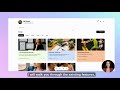
Risposta rapida: MindNote acquisisce idee da video, testo, voce, prompt e immagini e converte riunioni o lezioni in appunti organizzati e utili all’azione. Usa la dashboard I miei appunti per creare gruppi/sottogruppi, apri l’Editor di testo per aggiungere una copertina, titolo e corpo, seleziona un gruppo, inserisci le istruzioni AI, quindi fai Process e Salva.
In questo tutorial completo di MindNote, imparerai a usare MindNote per ottimizzare gli appunti, organizzare le informazioni e aumentare la produttività.Guida - I
- 1
Visualizza la dashboard principale delle note
La schermata mostra la dashboard I miei appunti con una barra di ricerca, filtri di gruppo come Tutte le note , Amici , Famiglia e diverse schede di note già esistenti. Questo è il punto di partenza per navigare tra gruppi, impostazioni e creare nuove note.

- 2
Apri le impostazioni del profilo dall’avatar
Nel dashboard di MindNote, l’utente fa clic sull’avatar del profilo nella sezione in alto a sinistra, sotto la barra del browser. In questo modo si apre il pannello Profilo e impostazioni dell’account.
- 3
Attiva la modalità scura
Nelle Impostazioni del profilo, l’utente fa clic sull’interruttore Modalità scura sul lato destro. Questo cambia l’interfaccia in tema scuro mantenendo aperta la finestra modale delle impostazioni.
- 4
Torna alla modalità chiara
Rimanendo ancora nelle Impostazioni del profilo con il tema scuro applicato, l’utente fa di nuovo clic sull’interruttore Modalità scura per riportare l’interfaccia alla modalità chiara.
- 5
Esamina le opzioni delle impostazioni del profilo
La finestra modale Impostazioni del profilo mostra i controlli per Carica avatar, modificare Nome utente, cambiare Email, regolare Impostazioni privacy, Cambiare password e Eliminare account. La Modalità scura è ora disattivata.
- 6
Apri i controlli privacy e dati
In Impostazioni del profilo, l’utente fa clic sul pulsante Impostazioni privacy. Si apre una nuova vista Controlli privacy e dati con opzioni come Gestione del consenso, Portabilità dei dati, Cancellazione dei dati e Informativa sulla privacy.
- 7
Ritorna alle impostazioni del profilo
Dalla schermata Controlli privacy e dati, l’utente fa clic sul pulsante in alto a sinistra ← Torna alle impostazioni del profilo per tornare alla finestra modale principale delle impostazioni del profilo.

- 8
Chiudi la finestra modale delle impostazioni del profilo
Tornato in Impostazioni del profilo, l’utente fa clic sul pulsante di chiusura nell’angolo in alto a destra della finestra modale per chiuderla e tornare alla dashboard principale I miei appunti.

- 9
Aggiungi un nuovo gruppo
Sulla dashboard I miei appunti, l’utente fa clic sul pulsante + Aggiungi gruppo sul lato destro della sezione Gruppi per aprire la finestra Crea nuovo gruppo.
- 10
Inserisci il nome di un nuovo gruppo
Il popup Crea nuovo gruppo è centrato sullo schermo con un solo campo di testo. L’utente inizia a digitare un nome, qui mostrato come Produttività, nel campo del nome del gruppo.
- 11
Conferma la creazione del gruppo
Dopo aver inserito il nome nella finestra di dialogo Crea nuovo gruppo, l’utente fa clic sul pulsante Crea gruppo per aggiungere il nuovo gruppo Produttività all’elenco dei gruppi.

- 12
Visualizza il nuovo gruppo nell’elenco
Tornando alla dashboard I miei appunti, il nuovo gruppo Produttività compare alla fine della riga dei filtri di gruppo accanto ai gruppi esistenti come Amici, Famiglia e lavoro.
- 13
Apri il gruppo Produttività
L’utente fa clic sul pulsante del gruppo Produttività nella riga dei filtri di gruppo. La griglia delle note scompare e la vista del gruppo Produttività mostra un’area vuota insieme ai controlli dei sottogruppi.
- 14
Inizia a creare un sottogruppo
Nella vista del gruppo Produttività, l’utente fa clic sulla piccola icona + accanto al nome del gruppo. Questo apre una finestra di dialogo Crea sottogruppo con un campo Nome sottogruppo... e i pulsanti Salva sottogruppo e Annulla.
- 15
Annulla la creazione del sottogruppo
Con il popup Crea sottogruppo aperto, l’utente fa clic su Annulla, chiudendo la finestra di dialogo e tornando alla vista vuota del gruppo Produttività.
- 16
Torna alla vista Tutte le note
Dalla vista dedicata solo a Produttività, l’utente fa clic sul pulsante Tutte le note nella riga dei filtri di gruppo. In questo modo viene ripristinato l’elenco completo di tutte le note tra i gruppi nella dashboard.
- 17
Individua il pulsante per creare una nuova nota
Nella vista Tutte le note, una barra degli strumenti flottante appare verso il centro in basso dello schermo con diverse icone, incluso un pulsante in stile + usato per creare una nuova nota.
- 18
Crea una nuova nota dalla barra degli strumenti
L’utente fa clic sul pulsante centrale nella barra degli strumenti flottante in basso. Questa azione lascia la dashboard e apre la schermata Editor di testo per comporre una nuova nota.
- 19
Esamina il layout vuoto dell’editor di testo
La schermata Editor di testo mostra una sezione Immagine di copertina con un’area Aggiungi immagine di copertina e i controlli Carica/Nascondi, un campo Titolo della nota...&,nbsp;una grande area di testo Inizia a scrivere...&,nbsp;un menu a discesa Seleziona gruppo, una barra degli strumenti di formattazione e un pulsante Salva nota.
- 20
Apri il selettore file per caricare l’immagine di copertina
Nell’ Editor di testo, l’utente fa clic sul pulsante Carica nella sezione Immagine di copertina. Questo apre il selettore file del sistema operativo così da poter scegliere un’immagine come copertina della nota.
- 21
Seleziona un file immagine per la copertina
La finestra del selettore file del sistema è visibile sopra l’editor di testo. Un file immagine è evidenziato nell’elenco, pronto per essere aperto come immagine di copertina della nota.
- 22
Fai clic sull’area Aggiungi immagine di copertina
Tornato nell’editor, con il segnaposto Aggiungi immagine di copertina visibile, l’utente fa clic direttamente su quell’area, che è un altro modo per avviare l’aggiunta o l’aggiornamento dell’immagine di copertina.
- 23
Posiziona il cursore nel campo del titolo della nota
L’utente fa clic nel campo Titolo della nota... in modo da poter digitare il titolo della nota sopra l’area principale del corpo del testo.
- 24
Visualizza un esempio con copertina e contenuto compilati
L’editor ora mostra un banner con immagine di copertina compilato nella parte superiore, il titolo impostato su Produttività e un testo di esempio nell’area di scrittura, a dimostrazione di un layout di nota completo prima del salvataggio.
- 25
Fai clic nell’area principale del corpo del testo
L’utente fa clic all’interno della grande area Inizia a scrivere... sotto il titolo, posizionando il cursore per poter digitare o incollare il contenuto principale della nota.
- 26
Assegna la nota al gruppo Produttività
Nel piè di pagina dell’editor, l’utente apre il menu a discesa Seleziona gruppo e sceglie Produttività così che la nota appartenga a quel gruppo al momento del salvataggio.
- 27
Metti a fuoco il campo delle istruzioni AI
Sotto la barra degli strumenti di formattazione, l’utente fa clic nel campo Inserisci istruzione (ad esempio, 'traduci in spagnolo' o 'correggi la grammatica')&,nbsp;preparandosi a digitare un’istruzione per elaborare il contenuto della nota.
- 28
Digita nel campo istruzioni
L’utente inizia a inserire testo nel campo delle istruzioni sotto la nota, come indicato dai caratteri che compaiono all’inizio del campo. Questo prepara un comando da usare con il pulsante Elabora.
- 29
Rimuovi l’immagine di copertina attuale
Nella parte superiore dell’editor, l’utente fa clic sul piccolo pulsante × nell’area Immagine di copertina. Questo cancella la copertina esistente, riportando la sezione al segnaposto vuoto Aggiungi immagine di copertina.
- 30
Attiva e disattiva i controlli di visibilità della copertina
In alto a destra della sezione Immagine di copertina, l’utente fa clic sul pulsante Nascondi e poi sullo stesso controllo (che in seguito è etichettato Carica), mostrando come nascondere o visualizzare l’area dell’immagine di copertina mentre il resto dell’editor rimane visibile.
- 31
Esamina l’esempio di nota compilata
Osserva l’editor di testo che mostra un’immagine di copertina con il banner del titolo, un’area contenuti compilata con testo di esempio, il selettore di gruppo, la barra degli strumenti di formattazione, il campo delle istruzioni AI e il pulsante Salva nota. - 32
Fai clic all’interno dell’area contenuto principale
Seleziona la grande casella di testo sotto il titolo della sezione così puoi iniziare o continuare a scrivere nel corpo principale della nota. - 33
Visualizza il contenuto digitato nel campo del corpo del testo
L’area contenuto principale ora contiene un testo di esempio formattato come domanda e elenco numerato, mostrando come appare il contenuto scritto nell’editor con l’immagine di copertina ancora visibile sopra.
- 34
Esamina il layout dell’elenco formattato
Il campo contenuto mostra lo stesso testo di esempio con righe numerate, dimostrando come il contenuto su più righe e gli elenchi appaiano nell’editor sotto l’immagine di copertina e il titolo.
- 35
Osserva il contenuto come passaggi in stile elenco puntato
Il corpo della nota mostra un elenco numerato in tre passaggi sotto l’intestazione della domanda, illustrando come più righe di contenuto strutturato appaiano nell’editor con la barra degli strumenti e il selettore di gruppo sotto.
- 36
Visualizza la nota con elenco e gruppo selezionato
L’editor di testo mostra il completamento dell’elenco in tre elementi e il selettore di gruppo sottostante è impostato sul gruppo Produttività, mentre il campo delle istruzioni rimane disponibile in basso.
- 37
Scorri fino all’area del campo istruzioni
La vista è centrata leggermente più in basso, mostrando il menu a discesa del gruppo impostato su Produttività, la barra degli strumenti di formattazione e il campo delle istruzioni AI pronto per ulteriori istruzioni sulla nota.
- 38
Seleziona il gruppo Produttività dal menu a discesa
Apri il menu a discesa del gruppo sotto la nota e fai clic sull’opzione Produttività in modo che la nota sia associata a quel gruppo. - 39
Conferma la selezione del gruppo sotto la nota
Dopo la scelta, il menu a discesa del gruppo ora mostra Produttività come valore selezionato sotto il contenuto dell’elenco numerato.
- 40
Fai clic nel campo di input delle istruzioni
Posiziona il cursore nella casella delle istruzioni in basso, etichettata con un esempio come tradurre o correggere la grammatica, così puoi digitare un’istruzione personalizzata per la nota. - 41
Inizia a digitare un’istruzione sotto la nota
Il campo delle istruzioni ora contiene il primo carattere digitato, indicando che si sta inserendo una guida personalizzata mentre la nota principale e il gruppo Produttività sopra restano invariati.
- 42
Scorri per mostrare il segnaposto dell’immagine di copertina
L’editor scorre leggermente verso l’alto, mostrando la sezione Immagine di copertina in alto con un’immagine segnaposto, mentre il contenuto della nota e il selettore di gruppo restano visibili sotto.
- 43
Riporta il focus all’area delle istruzioni
La schermata torna a centrare il selettore del gruppo Produttività e il campo delle istruzioni, pronto per altro testo mentre la sezione dell’immagine di copertina rimane visibile sopra.
- 44
Continua a modificare il testo delle istruzioni
Con il cursore attivo nel campo delle istruzioni, vengono digitati altri caratteri così che la riga di istruzioni inizi a formarsi sotto la nota. - 45
Apri il selettore file sopra l’editor
Una finestra di selezione file del sistema appare sopra la pagina dell’editor di testo oscurata, pronta per la scelta di un file, mentre la nota e i suoi controlli restano visibili sullo sfondo.
- 46
Rimuovi l’immagine di copertina esistente
Tornando nell’editor, fai clic sul pulsante × sull’anteprima dell’immagine di copertina attuale per eliminare quella copertina dalla nota. - 47
Visualizza il segnaposto vuoto dell’immagine di copertina
Dopo la rimozione, la sezione della copertina mostra un’area vuota con il messaggio e l’icona, indicando che non è attualmente impostata alcuna immagine di copertina mentre il contenuto della nota resta intatto sotto.
- 48
Fai clic sull’area Aggiungi immagine di copertina
Nella sezione della copertina in alto nell’editor, fai clic sul prompt centrale Aggiungi immagine di copertina per iniziare ad aggiungere una nuova immagine di copertina alla nota.
- 49
Esamina l’editor con copertina vuota e contenuto
L’editor di testo mostra il segnaposto vuoto della copertina in alto e il già esistente elenco in tre punti nel contenuto principale, insieme al selettore del gruppo Produttività e al campo delle istruzioni sotto.
- 50
Riposiziona di nuovo la vista sul campo contenuto
Il frame si sposta leggermente in modo che la casella di testo del contenuto principale sia centrata, con l’area copertina vuota parzialmente visibile sopra e gli elementi di controllo sotto.
- 51
Riattiva il cursore nell’area di testo del contenuto
Fai di nuovo clic all’interno della grande casella del contenuto della nota così che il punto di inserimento appaia alla fine dell’elenco numerato, pronto per ulteriori digitazioni o modifiche.
- 52
Mostra l’editor con copertina e controlli visibili
L’editor resta nella stessa pagina, mostrando chiaramente l’area copertina vuota etichettata Immagine di copertina, la sezione con titolo Produttività, il contenuto della nota, il menu a discesa del gruppo e la barra degli strumenti con il campo delle istruzioni in basso.
- 53
Passa con il mouse vicino alla navigazione indietro nel browser
Il cursore si sposta verso l’angolo in alto a sinistra della barra del browser sopra la pagina dell’editor di testo, preparandosi a un’eventuale navigazione fuori dall’editor mentre la nota resta invariata.
- 54
Fai clic sull’interruttore Nascondi nella sezione copertina
Nell’area dell’immagine di copertina dell’editor di testo, fai clic sul controllo Nascondi nell’angolo in alto a destra per attivare o disattivare la visibilità della sezione copertina.
Prova MindNote gratis. Scrivi, detta, trascrivi riunioni e organizza le tue note con l’IA.
IniziaDomande frequenti
Come creo un nuovo gruppo in MindNote?
Fai clic su + Aggiungi gruppo nella dashboard I miei appunti, digita un nome nel dialogo Crea nuovo gruppo, quindi fai clic su Crea gruppo; il nuovo gruppo apparirà nella riga dei filtri di gruppo.
Come aggiungo o rimuovo un’immagine di copertina per una nota?
Nell’Editor di testo fai clic su Carica o sull’area Aggiungi immagine di copertina per aprire il selettore file del sistema operativo e scegliere un’immagine; puoi nascondere la copertina con Nascondi o rimuoverla con il pulsante ×.
Come uso le istruzioni AI per elaborare il contenuto della nota?
Fai clic nel campo delle istruzioni sotto la barra degli strumenti di formattazione, digita un comando (per esempio, traduci in spagnolo o correggi la grammatica), quindi fai clic su Elabora per applicare l’istruzione AI al contenuto della nota.
Dove si trovano la modalità scura e i controlli privacy?
Apri Profilo e impostazioni facendo clic sull’avatar, attiva o disattiva Modalità scura e apri Impostazioni privacy per accedere a Gestione del consenso, Portabilità dei dati, Cancellazione dei dati e Informativa sulla privacy; usa i controlli della finestra modale per tornare indietro o chiudere.