
MindNote AI チュートリアル(完全ガイド)– より速く、賢くメモを取る(パート1)
この完全版 MindNote チュートリアルで、MindNote を使ってメモ作成を効率化し、情報を整理し、生産性を高める方法を学べます。
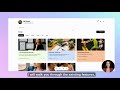
Quick answer: MindNote は、動画、テキスト、音声、プロンプト、画像からアイデアを取り込み、会議や講義を整理された実用的なメモに変換します。My Notes ダッシュボードでグループ/サブグループを作成し、Text Editor を開いて表紙、タイトル、本文を追加し、グループを選択して AI 指示を入力したら、Process して Save します。
この完全版 MindNote チュートリアルでは、MindNote を使ってメモ作成を最適化し、情報を整理して、生産性を高める方法を学べます。ガイド - I
- 1
メインのノートダッシュボードを表示する
画面には、検索バー、All Notes、Friends、Family などのグループフィルター、そして複数の既存ノートカードがある My Notes ダッシュボードが表示されています。ここが、グループ移動、設定、ノート作成の起点です。

- 2
アバターからプロフィール設定を開く
MindNote ダッシュボードで、ユーザーはブラウザツールバー直下の左上にあるプロフィールアバターをクリックします。すると、アカウントの Profile & Settings パネルが開きます。
- 3
ダークモードをオンにする
Profile Settings 内で、ユーザーは右側の Dark Mode スイッチをクリックします。これにより、設定モーダルを開いたまま、画面がダーク表示に切り替わります。
- 4
ライトモードに戻す
ダークテーマが適用されたまま Profile Settings を開いている状態で、ユーザーはもう一度 Dark Mode スイッチをクリックし、画面をライトモードに戻します。
- 5
プロフィール設定の項目を確認する
Profile Settings モーダルには、Upload Avatar、Username の編集、Email の変更、Privacy Settings の調整、Change Password、Delete Account の各コントロールが表示されます。Dark Mode は現在オフです。
- 6
プライバシーとデータ管理を開く
Profile Settings で、ユーザーは Privacy Settings ボタンをクリックします。すると、新しい Privacy & Data Controls 画面が開き、Consent Management、Data Portability、Data Deletion、Privacy Policy などの項目が表示されます。
- 7
プロフィール設定に戻る
Privacy & Data Controls 画面から、ユーザーは左上の ← Back to Profile Settings ボタンをクリックして、メインのプロフィール設定モーダルに戻ります。

- 8
プロフィール設定モーダルを閉じる
Profile Settings に戻ったら、ユーザーはモーダル右上の閉じるボタンをクリックして閉じ、メインの My Notes ダッシュボードに戻ります。

- 9
新しいグループを追加する
My Notes ダッシュボードで、ユーザーは Groups セクション右側の + Add Group ボタンをクリックし、Create New Group ダイアログを開きます。
- 10
新しいグループ名を入力する
Create New Group のポップアップが画面中央に表示され、1つのテキスト欄があります。ユーザーは、ここでは Productivity と表示されている名前をグループ名入力欄に入力し始めます。
- 11
グループ作成を確定する
Create New Group ダイアログで名前を入力した後、ユーザーは Create Group ボタンをクリックして、新しい Productivity グループをグループ一覧に追加します。

- 12
一覧に新しいグループが表示される
My Notes ダッシュボードに戻ると、新しい Productivity グループが、Friends、Family、work などの既存グループと並んで、グループフィルター行の末尾に表示されます。
- 13
Productivity グループを開く
ユーザーはグループフィルター行の Productivity グループのピルをクリックします。ノートのグリッドが消え、Productivity グループビューにはサブグループ操作とともに空の領域が表示されます。
- 14
サブグループの作成を開始する
Productivity グループビュー内で、ユーザーはグループ名の横にある小さな + アイコンをクリックします。これにより、Subgroup name... 入力欄と Save Subgroup / Cancel ボタンがある Create Subgroup ダイアログが開きます。
- 15
サブグループ作成をキャンセルする
Create Subgroup のポップアップが開いた状態で、ユーザーは Cancel をクリックし、ダイアログを閉じて空の Productivity グループビューに戻ります。
- 16
All Notes 表示に戻る
Productivity のみを表示している画面から、ユーザーはグループフィルター行の All Notes ピルをクリックします。これにより、ダッシュボード上で全グループのノート一覧が再表示されます。
- 17
新規ノート作成ボタンを見つける
All Notes 表示では、画面下部中央付近に複数のアイコンを備えたフローティングツールバーが表示され、その中に新しいノートを作成するための + 風ボタンがあります。
- 18
ツールバーから新しいノートを作成する
ユーザーは画面下部のフローティングツールバー中央のボタンをクリックします。この操作でダッシュボードを離れ、新しいノートを作成するための Text Editor 画面が開きます。
- 19
空のテキストエディタのレイアウトを確認する
Text Editor 画面には、Add cover image エリアと Upload/Hide コントロールを備えた Cover Image セクション、Note title... フィールド、大きな Start writing... 本文エリア、Select group ドロップダウン、書式ツールバー、そして Save Note ボタンが表示されます。
- 20
ファイル選択画面を開いて表紙画像をアップロードする
Text Editor で、ユーザーは Cover Image セクションの Upload ボタンをクリックします。すると OS のファイル選択画面が開き、画像をノートの表紙として選択できるようになります。
- 21
表紙用の画像ファイルを選択する
システムのファイル選択ウィンドウがテキストエディタの上に表示されています。画像ファイルが一覧で選択されており、ノートの表紙画像として開く準備ができています。
- 22
Add cover image エリアをクリックする
エディタに戻り、Add cover image のプレースホルダーが表示されている状態で、そのエリアを直接クリックします。これも表紙画像を追加または更新する別の方法です。
- 23
ノートタイトル欄にカーソルを置く
ユーザーは Note title... 入力欄をクリックし、本文エリアの上に表示されるノートのタイトルを入力できるようにします。
- 24
入力済みの表紙と内容の例を表示する
エディタには、上部に入力済みの表紙画像バナー、タイトルとして Productivity、そして書き込み欄内に例文が表示され、保存前の完成イメージを示しています。
- 25
本文エリアをクリックする
ユーザーはタイトル下の大きな Start writing... エリア内をクリックし、カーソルを置いてメモ本文を入力または貼り付けできるようにします。
- 26
ノートを Productivity グループに割り当てる
エディタ下部で、ユーザーは Select group ドロップダウンを開き、Productivity を選択します。これにより、保存時にそのグループに属するノートになります。
- 27
AI 指示入力欄にフォーカスする
書式ツールバーの下にある Enter instruction (e.g., 'translate to Spanish' or 'correct grammar') 入力欄をクリックし、ノート内容を処理するための指示を入力する準備をします。
- 28
指示欄に入力する
ユーザーは、ノート下の指示入力欄への入力を開始します。欄の先頭に文字が表示されていることからわかります。これで、Process ボタンで使うコマンドを準備できます。
- 29
現在の表紙画像を削除する
エディタ上部で、ユーザーは Cover Image エリア内の小さな × ボタンをクリックします。これにより既存の表紙がクリアされ、セクションは空の Add cover image プレースホルダーに戻ります。
- 30
表紙表示の切り替えコントロールを切り替える
Cover Image セクション右上で、ユーザーは Hide ボタンをクリックし、その後同じコントロール(その後は Upload と表示)をクリックします。これにより、エディタの他の部分を残したまま表紙エリアを表示/非表示にできることが示されます。
- 31
入力済みノートの例を確認する
見出しバナー付きの表紙画像、例文が入った本文エリア、グループセレクター、書式ツールバー、AI 指示入力欄、そして Save Note ボタンが表示されているテキストエディタを確認します。 - 32
本文エリア内をクリックする
セクションタイトル下の大きなテキストボックスを選択し、ノート本文の入力を開始または継続できるようにします。 - 33
本文フィールドに入力済みの内容を表示する
本文エリアには、質問形式と番号付きリストで構成された例文が表示されており、上部に表紙画像を残したまま、書いた内容がエディタでどう見えるかを示しています。
- 34
整形されたリストのレイアウトを確認する
コンテンツ欄には同じ例文が番号付きの行で表示されており、表紙画像とタイトルの下で、複数行の内容やリストがどのように見えるかを示しています。
- 35
箇条書き風の手順として内容を確認する
ノート本文には、質問見出しの下に 3 ステップの番号付きリストが表示されており、ツールバーとグループセレクターが下にある状態で、構造化された複数行コンテンツがどう見えるかを示しています。
- 36
リストとグループを選択したノートを表示する
テキストエディタには完成した 3 項目のリストが表示され、その下のグループセレクターは Productivity グループに設定されています。下部には指示入力欄もそのまま表示されています。
- 37
指示入力欄までスクロールする
表示位置が少し下寄りになり、Productivity に設定されたグループのドロップダウン、書式ツールバー、そしてノートに関する追加指示を入力できる AI 指示入力欄が見えています。
- 38
ドロップダウンから Productivity グループを選択する
ノート下のグループドロップダウンを開き、Productivity オプションをクリックして、そのグループにノートを関連付けます。 - 39
ノート下でグループ選択を確定する
選択後、グループドロップダウンには、番号付きリストの内容の下で選択済み値として Productivity が表示されます。
- 40
指示入力欄をクリックする
翻訳や文法修正などの例が表示されている下部の指示ボックスにカーソルを置き、ノート用のカスタム指示を入力できるようにします。 - 41
ノート下で指示の入力を始める
指示入力欄には最初の入力文字が表示されており、上部のメインノートと Productivity グループはそのままで、カスタム指示が入力されていることがわかります。
- 42
表紙画像のプレースホルダーを表示するようスクロールする
エディタが少し上にスクロールされ、上部にプレースホルダー画像付きの Cover Image セクションが見えます。一方で、ノート内容とグループセレクターは下にそのまま表示されています。
- 43
指示エリアにフォーカスを戻す
画面は再び Productivity グループセレクターと指示入力欄に中心が合い、さらに入力できる状態です。表紙画像セクションは上部に表示されたままです。
- 44
指示テキストの編集を続ける
指示欄にカーソルがある状態で、さらに文字が入力され、ノート下に指示文が形になり始めます。 - 45
エディタの上にファイル選択画面を開く
薄暗くなったテキストエディタページの上にシステムのファイル選択ウィンドウが表示され、ファイルを選べる状態になります。背景にはノートとそのコントロールが見えたままです。
- 46
既存の表紙画像を削除する
エディタに戻ったら、現在の表紙画像プレビューにある × ボタンをクリックして、ノートからその表紙を削除します。 - 47
空の表紙画像プレースホルダーを表示する
削除後、表紙セクションにはプロンプトとアイコン付きの空の領域が表示され、現時点では表紙画像が設定されていないことが示されます。ノート本文は下にそのまま残っています。
- 48
Add cover image エリアをクリックする
エディタ上部の表紙セクションで、中央の Add cover image プロンプトをクリックし、ノートの新しい表紙画像の追加を開始します。
- 49
空の表紙と本文があるエディタを確認する
テキストエディタには、上部に空の表紙プレースホルダー、本文エリアに既存の 3 項目リスト、そして下部に Productivity グループセレクターと指示欄が表示されています。
- 50
再び本文フィールドを中央に表示する
フレームが少し移動し、中央にある本文テキストボックスの上部には空の表紙エリアが一部見え、下部にはコントロール要素が表示されます。
- 51
本文テキストエリアにカーソルを戻す
大きなノート本文ボックス内をもう一度クリックすると、挿入位置が番号付きリストの末尾に表示され、続けて入力や編集ができる状態になります。
- 52
表紙とコントロールが表示されたエディタを確認する
エディタは同じページのままで、上部には空の表紙エリア(Cover Image)、Productivity と題されたセクション、ノート本文、グループドロップダウン、そして下部に指示入力欄付きのツールバーがはっきり表示されています。
- 53
ブラウザの戻るナビゲーション付近にカーソルを合わせる
カーソルがテキストエディタページの上にあるブラウザの左上へ移動し、ノートは変更されないまま、エディタから離れる可能性に備えています。
- 54
表紙セクションの Hide トグルをクリックする
テキストエディタの表紙画像エリアで、右上の Hide コントロールをクリックして、表紙セクションの表示/非表示を切り替えます。
MindNoteを無料で試す。 AIで書く、音声入力する、会議を文字起こしする、ノートを整理する。
無料で始めるよくある質問
MindNote で新しいグループを作成するにはどうすればよいですか?
My Notes ダッシュボードで + Add Group をクリックし、Create New Group ダイアログでグループ名を入力してから Create Group をクリックすると、新しいグループがグループフィルター行に表示されます。
ノートの表紙画像を追加・削除するにはどうすればよいですか?
Text Editor で Upload または Add cover image エリアをクリックして OS のファイル選択画面を開き、画像を選択します。Hide で表紙を非表示にするか、× ボタンで削除できます。
AI 指示を使ってノート内容を処理するにはどうすればよいですか?
書式ツールバーの下にある指示入力欄をクリックし、コマンド(たとえばスペイン語に翻訳、文法を修正など)を入力してから Process をクリックすると、AI 指示がノート内容に適用されます。
ダークモードとプライバシー設定はどこにありますか?
アバターをクリックして Profile & Settings を開き、Dark Mode をオン/オフできます。また、Privacy Settings を開くと Consent Management、Data Portability、Data Deletion、Privacy Policy にアクセスできます。モーダルの操作で戻るか閉じることができます。