
MindNote AI チュートリアル(完全ガイド)– すばやく、賢くノートを取る(第2部)
このガイドでは、MindNote のステップごとのチュートリアルを続けます。続行する前に、まずこちらの第1部をご確認ください。Floik リンクから第1部にアクセスして、その後…
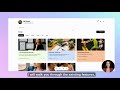
クイックアンサー: MindNote の「音声をテキストに変換」ダイアログを開き、Video モードに切り替えて YouTube などの URL を貼り付け、「動画を文字起こし」をクリックすると、文字起こし結果がノートに反映されます。「ノートを保存」をクリックして My Notes に保存し、次に「Share Note」ダイアログを開いてアクセス権を切り替え、共有リンクを生成します。
このガイドでは、MindNote のステップごとのチュートリアルを続けます。続行する前に、まずこちらの第1部をご確認ください。Floik リンクから第1部にアクセスし、続いて次の リンクから第2部へ進んでください。
ガイド II - テキストエディタ
- 1
既存のノートをエディタで表示する
画面には、Productivity というタイトルのノートがある MindNote のエディタページが表示されています。メインのテキストエリアには複数の段落が入力されており、その下にボタンのツールバーがあり、音声関連の操作用のマイクアイコンも見えます。下部には指示入力欄と Process ボタンがあります。

音声入力ボタンを強調表示する

「音声をテキストに変換」ボタンをクリックする

「音声をテキストに変換」ダイアログをライブ表示する

「音声をテキストに変換」を Video モードに切り替える

文字起こし用の動画 URL を入力する

元動画を YouTube で開く

動画 URL を追加したあとでエディタに戻る

文字起こしテキストエリア内をクリックする

ツールバーから再度「音声をテキストに変換」ダイアログを開く

「音声をテキストに変換」で Video モードを選択する

Video URL 欄に YouTube リンクを貼り付ける

貼り付けた動画 URL と処理中の状態を確認する

Transcribe Video をクリックする

文字起こしテキストがノートに入力される様子を見る

動画文字起こしの先頭までスクロールする

文字起こしした内容を保存するために「ノートを保存」をクリックする

My Notes ダッシュボードで保存済みノートを表示する

Productivity グループでノートを絞り込む

すべてのノートを再表示する

Productivity ノートの共有オプションを開く

Share Note ダイアログで共有設定を構成する

共有モードを非公開の閲覧のみへ切り替える

共有モードを再び公開の共同編集に戻す

25. ノートの共有可能なリンクを生成する

生成された共有 URL を選択する

共有リンクを新しいブラウザタブで開く

共有された Productivity ノートのレイアウトを表示する

共有ノート内でコンテンツを直接編集する

Create Your Own Copy のオプションを強調表示する

Share Note のオプションを確認する

Generate Share Link をクリックする
生成された公開共有リンクを表示する

共有リンク欄を選択する
共有リンクを新しいタブで開く

リンクから共有ノートを読み込む
共有された Productivity ノートのレイアウトを表示する
共有ノートの内容をスクロールする

共有ノートエディタ内をクリックする
共有ノートに新しいテキストを入力する

Create Your Own Copy の操作を強調表示する

Share Note ダイアログのタブに戻る

更新された My Notes ダッシュボードを表示する

MindNoteを無料で試す。 AIで書く、音声入力する、会議を文字起こしする、ノートを整理する。
無料で始めるよくある質問
MindNote で YouTube 動画を文字起こしするにはどうすればよいですか?
「音声をテキストに変換」ダイアログを開き、Video タブを選択して YouTube/TikTok/Instagram の URL を貼り付けます。「Processing... Fetching video details...」が終わるのを待ってから Transcribe Video をクリックすると、全文の文字起こしがノートに挿入されます。
文字起こししたノートを保存して、後で見つけるにはどうすればよいですか?
エディタ右側の黒い Save Note ボタンをクリックすると、ノートはサムネイルと内容の抜粋付きカードとして My Notes ダッシュボードに表示されます。Productivity や All Notes などのグループチップで絞り込めます。
共有リンクを作成してアクセス権を管理するにはどうすればよいですか?
ノートカードの共有アイコンから Share Note ダイアログを開き、Public (collaborative editing) または Private (read-only) を切り替えたうえで Generate Share Link をクリックします。ダイアログに URL と Copy Link ボタンが表示されます。
他の人は共有ノートを編集したり、自分のコピーを作成したりできますか?
はい。Public (collaborative editing) が有効な場合、アカウントを持つ閲覧者は共有ノートを直接編集できます。共有ページには Create Your Own Copy ボタンもあり、ログイン済みユーザーはノートを自分のワークスペースに複製できます。