
MindNote AI ट्यूटोरियल (पूर्ण गाइड) – तेज़ी और स्मार्ट तरीके से नोट्स लें (भाग 2)
यह गाइड MindNote ट्यूटोरियल को स्टेप-बाय-स्टेप आगे बढ़ाती है। आगे बढ़ने से पहले पहला भाग देखें।
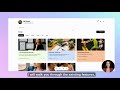
त्वरित उत्तर: MindNote के Speech to Text डायलॉग का उपयोग करें, Video मोड पर स्विच करें, YouTube (या समान) URL पेस्ट करें, Transcribe Video पर क्लिक करें, और ट्रांसक्रिप्ट नोट में भर जाएगा। इसे My Notes में सेव करने के लिए Save Note पर क्लिक करें, फिर एक्सेस टॉगल करने और शेयर करने योग्य लिंक बनाने के लिए Share Note डायलॉग खोलें।
यह गाइड MindNote चरण-दर-चरण ट्यूटोरियल को आगे बढ़ाती है। आगे बढ़ने से पहले कृपया पहला भाग यहाँ देखें। पहले भाग को इस Floik लिंक के ज़रिए एक्सेस करें, फिर निम्नलिखित लिंक का उपयोग करके दूसरे भाग पर जाएँ।
गाइड II - टेक्स्ट एडिटर
- 1
एडिटर में मौजूदा नोट देखें
स्क्रीन पर MindNote एडिटर पेज दिखता है, जिसमें Productivity शीर्षक वाला एक नोट है। मुख्य टेक्स्ट एरिया में कई पैराग्राफ हैं, और नीचे बटनों का एक टूलबार दिखाई देता है, जिसमें स्पीच से जुड़े कार्यों के लिए माइक्रोफ़ोन आइकन शामिल है। सबसे नीचे एक instruction input field और एक Process बटन है।

स्पीच टू टेक्स्ट बटन को हाइलाइट करें

Speech to Text बटन पर क्लिक करें

लाइव Speech to Text डायलॉग देखें

Speech to Text को Video मोड में बदलें

ट्रांसक्रिप्शन के लिए वीडियो URL दर्ज करें

YouTube पर स्रोत वीडियो खोलें

वीडियो URL जोड़ने के बाद एडिटर पर लौटें

ट्रांसक्रिप्ट टेक्स्ट एरिया के अंदर क्लिक करें

टूलबार से फिर Speech to Text डायलॉग खोलें

Speech to Text में Video मोड चुनें

Video URL फ़ील्ड में YouTube लिंक पेस्ट करें

पेस्ट किया गया वीडियो URL और प्रोसेसिंग स्थिति देखें

Transcribe Video पर क्लिक करें

ट्रांसक्रिप्ट टेक्स्ट को नोट में भरते हुए देखें

वीडियो ट्रांसक्रिप्शन की शुरुआत तक स्क्रॉल करें

ट्रांसक्राइब की गई सामग्री के लिए Save Note पर क्लिक करें

My Notes डैशबोर्ड पर सेव किया गया नोट देखें

Productivity समूह के अनुसार नोट्स फ़िल्टर करें

सभी नोट्स फिर से दिखाएँ

Productivity नोट के लिए शेयर विकल्प खोलें

Share Note डायलॉग में शेयर सेटिंग्स कॉन्फ़िगर करें

शेयर मोड को निजी read-only में बदलें

शेयर मोड को वापस public collaborative पर बदलें

25. नोट के लिए शेयर करने योग्य लिंक जनरेट करें

जनरेट किया गया शेयर URL चुनें

शेयर लिंक को नए ब्राउज़र टैब में खोलें

साझा Productivity नोट लेआउट देखें

साझा नोट में सीधे सामग्री संपादित करें

Create Your Own Copy विकल्प को हाइलाइट करें

Share Note विकल्पों की समीक्षा करें

Generate Share Link पर क्लिक करें
जनरेट किया गया public share link देखें

शेयर लिंक फ़ील्ड चुनें
शेयर लिंक को नए टैब में खोलें

लिंक से साझा नोट लोड करें
साझा Productivity नोट लेआउट देखें
साझा नोट की सामग्री में स्क्रॉल करें

साझा नोट एडिटर के अंदर क्लिक करें
साझा नोट में नया टेक्स्ट टाइप करें

Create Your Own Copy क्रिया को हाइलाइट करें

Share Note डायलॉग टैब पर लौटें

अपडेट किया गया My Notes डैशबोर्ड दिखाएँ

MindNote मुफ़्त आज़माएँ। AI के साथ लिखें, बोलकर लिखें, मीटिंग ट्रांसक्राइब करें और अपने नोट्स व्यवस्थित करें।
शुरू करेंअक्सर पूछे जाने वाले प्रश्न
MindNote में YouTube वीडियो को कैसे ट्रांसक्राइब करूँ?
Speech to Text डायलॉग खोलें, Video टैब चुनें, YouTube/TikTok/Instagram URL पेस्ट करें, "Processing... Fetching video details..." का इंतज़ार करें, फिर Transcribe Video पर क्लिक करें; पूरा ट्रांसक्रिप्ट नोट में डाल दिया जाता है।
ट्रांसक्राइब किए गए नोट को कैसे सेव करूँ और बाद में कैसे ढूँढूँ?
एडिटर के दाईं ओर मौजूद काले Save Note बटन पर क्लिक करें; नोट My Notes डैशबोर्ड पर थंबनेल और सामग्री के स्निपेट के साथ कार्ड के रूप में दिखता है, और आप Productivity या All Notes जैसे group chips से फ़िल्टर कर सकते हैं।
शेयर करने योग्य लिंक कैसे बनाऊँ और एक्सेस कैसे नियंत्रित करूँ?
कार्ड के share icon से नोट का Share Note डायलॉग खोलें, Public (collaborative editing) या Private (read-only) टॉगल करें, फिर Generate Share Link पर क्लिक करें; डायलॉग में URL और Copy Link बटन दिखाई देता है।
क्या दूसरे लोग साझा नोट को एडिट कर सकते हैं या अपनी कॉपी बना सकते हैं?
हाँ—जब Public (collaborative editing) सक्षम होता है, तो account वाले दर्शक साझा नोट को सीधे एडिट कर सकते हैं; साझा पेज पर Create Your Own Copy बटन भी दिखता है, जिससे लॉग-इन उपयोगकर्ता नोट को अपने workspace में डुप्लिकेट कर सकते हैं।