
MindNote KI-Tutorial (Vollständige Anleitung) – Notizen schneller und smarter erstellen (Teil 2)
Diese Anleitung setzt das Schritt-für-Schritt-Tutorial zu MindNote fort. Bitte lies zuerst Teil 1 über diesen Floik-Link.
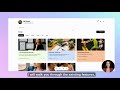
Schnelle Antwort: Öffne in MindNote den Dialog „Speech to Text“, wechsle in den Videomodus, füge eine YouTube- (oder ähnliche) URL ein, klicke auf „Video transkribieren“ und das Transkript wird in die Notiz übernommen. Klicke auf „Notiz speichern“, um sie unter „Meine Notizen“ abzulegen, und öffne dann den Dialog „Notiz teilen“, um den Zugriff umzuschalten und einen teilbaren Link zu erstellen.
Diese Anleitung setzt das Schritt-für-Schritt-Tutorial zu MindNote fort. Bitte lies zuerst Teil 1, bevor du weitermachst. Rufe den ersten Teil über diesen Floik Link auf und fahre dann mit dem zweiten Teil über den folgenden Link fort.
Anleitung II - Texteditor
- 1
Vorhandene Notiz im Editor anzeigen
Der Bildschirm zeigt eine MindNote-Editorseite mit einer Notiz mit dem Titel Produktivität . Der Haupttextbereich enthält mehrere Absätze, und darunter befindet sich eine Symbolleiste mit Schaltflächen, darunter ein Mikrofonsymbol für sprachbezogene Aktionen. Unten gibt es ein Eingabefeld für Anweisungen und eine Schaltfläche „Verarbeiten“.

- 2
Sprach-zu-Text-Schaltfläche hervorheben
Der gleiche Notizeditor ist sichtbar, aber der Cursor schwebt über dem Mikrofonsymbol in der Symbolleiste unter der Notiz und zeigt visuell an, welche Schaltfläche für die Sprach-zu-Text-Funktion verwendet wird.
- 3
Auf die Schaltfläche „Speech to Text“ klicken
In der Notiz-Symbolleiste klickt der Nutzer auf die mit einem Mikrofon versehene Schaltfläche Speech to text unterhalb des Textbereichs, um die Optionen für die Spracheingabe zu öffnen.
- 4
Live-Dialog für Speech to Text anzeigen
Ein Speech to Text -Dialog erscheint über der Notiz. Er ist auf den Live -Modus eingestellt, zeigt ein Sprach -Dropdown mit Englisch (US) und eine große Schaltfläche Aufnahme starten für die Live-Diktierfunktion.
- 5
Speech to Text auf den Videomodus umstellen
Im Speech to Text -Dialog klickt der Nutzer auf die Registerkarte Video und stellt das Feld so um, dass statt einer Live-Aufnahme eine Video-URL akzeptiert wird.
- 6
Video-URL für die Transkription eingeben
Der Speech to Text -Dialog im Video -Modus zeigt ein Eingabefeld Video URL mit Platzhaltertext, der darauf hinweist, dass du Links von YouTube, TikTok, Instagram oder ähnlichen Plattformen einfügen kannst, sowie darunter eine deaktivierte Schaltfläche Video transkribieren.
- 7
Quellvideo auf YouTube öffnen
Der Browser wechselt zu einer YouTube-Seite, auf der ein Video geladen ist. In der Adressleiste oben wird die URL des Videos angezeigt, die kopiert und in MindNote für die Transkription verwendet wird.
- 8
Nach dem Hinzufügen der Video-URL zum Editor zurückkehren
Zurück in MindNote ist der Speech to Text -Dialog erneut mit dem Videobereich über der Notiz sichtbar. Der Inhalt des Editors zeigt jetzt kurze Zeilen, die wie erste Transkriptergebnisse aussehen, und der Nutzer klickt unten in den Notizbereich, um den Cursor zu positionieren.
- 9
In den Transkript-Textbereich klicken
Das Haupt-Textfeld der Notiz mit mehreren kurzen Transkriptzeilen ist fokussiert. Der Nutzer klickt in diesen großen Textbereich, um mit dem Bearbeiten fortzufahren oder weitere Inhalte hinzuzufügen.
- 10
Speech to Text erneut über die Symbolleiste öffnen
Während das kürzere Transkript in der Notiz sichtbar ist, klickt der Nutzer erneut auf die Mikrofon-Schaltfläche Speech to text in der Symbolleiste, um den Dialog erneut zu öffnen.
- 11
Videomodus in Speech to Text auswählen
Der Speech to Text -Dialog erscheint im Live-Modus; der Nutzer klickt erneut auf die Registerkarte Video, um mit einem Videolink zu arbeiten.
- 12
YouTube-Link in das Feld „Video URL“ einfügen
Im Video -Tab des Speech to Text -Dialogs klickt der Nutzer in das Eingabefeld Video URL und ist bereit, den zuvor kopierten YouTube-Link einzufügen.
- 13
Eingefügte Video-URL und Verarbeitungsstatus anzeigen
Das Feld Video URL enthält jetzt einen vollständigen YouTube-Link. Die Schaltfläche darunter zeigt Verarbeite... und ein Statusbereich zeigt Videodetails werden abgerufen... an, was darauf hinweist, dass MindNote die Transkription vorbereitet.
- 14
Auf „Video transkribieren“ klicken
Nachdem die URL akzeptiert wurde, ändert sich die Schaltfläche unter dem Feld Video URL zu Video transkribieren. Der Nutzer klickt auf diese Schaltfläche, um ein vollständiges Transkript aus dem verlinkten Video zu erzeugen.
- 15
Beobachten, wie das Transkript die Notiz füllt
Der Speech to Text -Dialog verschwindet und der Haupttextbereich der Notiz Produktivität ist nun mit einem langen, zusammenhängenden Transkriptabsatz gefüllt, was zeigt, dass die Video-Transkription in die Notiz eingefügt wurde.
- 16
Zum Anfang der Video-Transkription scrollen
Der Editor für Produktivität zeigt jetzt eine Überschriftenzeile wie Transkription von „How to Enjoy & Remember Every Lecture“, gefolgt von den ersten Sätzen des Videotranskripts, was den erfolgreichen Import bestätigt.
- 17
„Notiz speichern“ für den transkribierten Inhalt klicken
Während das Transkript im Textbereich sichtbar ist, klickt der Nutzer auf die schwarze Schaltfläche Notiz speichern auf der rechten Seite des Editors, um die aktualisierte Notiz in seinem Arbeitsbereich zu speichern.
- 18
Gespeicherte Notiz im Dashboard „Meine Notizen“ anzeigen
Die Benutzeroberfläche wechselt zum Dashboard Meine Notizen. Unter Groups zeigt die erste Karte mit der Bezeichnung Produktivität eine Vorschau der Notiz mit dem Vorschaubild und einem Ausschnitt des Inhalts an, was das Speichern bestätigt.
- 19
Notizen nach der Gruppe „Produktivität“ filtern
Im Dashboard Meine Notizen klickt der Nutzer auf den Gruppen-Chip Produktivität in der Zeile Groups, wodurch die Ansicht auf Notizen eingegrenzt wird, die dieser Gruppe zugeordnet sind.
- 20
Alle Notizen erneut anzeigen
Die Filterleiste Groups bleibt sichtbar und der Nutzer klickt auf den Chip Alle Notizen. Das Raster wird aktualisiert und zeigt alle Notizkarten über alle Gruppen hinweg an, wobei Produktivität weiterhin darunter sichtbar ist.
- 21
Freigabeoptionen für die Notiz „Produktivität“ öffnen
In der Notizkarte Produktivität im Raster Meine Notizen klickt der Nutzer auf die kleine Schaltfläche mit dem Teilen-Symbol unten rechts auf der Karte, um die Freigabeoptionen zu öffnen.
- 22
Freigabeeinstellungen im Dialog „Notiz teilen“ konfigurieren
Ein Dialog „Notiz teilen“ erscheint zentriert über dem ausgegrauten Dashboard. Er bietet einen Schalter mit der Bezeichnung Öffentlich (gemeinsame Bearbeitung) und eine große Schaltfläche Freigabelink generieren, um eine URL für andere zu erstellen.
- 23
Freigabemodus auf privat, nur Lesen umschalten
Im Dialog Notiz teilen klickt der Nutzer auf den Modusschalter und wechselt von der gemeinsamen Option zu einer Einstellung Privat (nur Lesen) , sodass Betrachter die Notiz nur lesen können.
- 24
Freigabemodus wieder auf öffentlich, gemeinsam bearbeiten umschalten
Der Nutzer klickt im Dialog Notiz teilen erneut auf den Schalter und aktiviert Öffentlich (gemeinsame Bearbeitung), wodurch Betrachter mit Konten die geteilte Notiz bearbeiten können. 25
25. Teilbaren Link für die Notiz generieren
Mit aktivierter Öffentlich (gemeinsame Bearbeitung) -Option klickt der Nutzer auf die Schaltfläche Freigabelink generieren. Der Dialog wird aktualisiert und zeigt eine vollständige Freigabe-URL in einem Eingabefeld sowie eine Schaltfläche Link kopieren an.
- 26
Generierte Freigabe-URL auswählen
Im Dialog Notiz teilen klickt der Nutzer in das URL-Eingabefeld, sodass der gesamte Freigabelink markiert wird und kopiert oder an anderer Stelle eingefügt werden kann.
- 27
Freigabelink in einem neuen Browser-Tab öffnen
Ein neuer Browser-Tab lädt die Freigabe-URL und zeigt eine leere Seite mit einer kleinen Meldung Wird geladen... an, während MindNote die geteilte Notiz „Produktivität“ für die Anzeige vorbereitet.
- 28
Layout der geteilten Notiz „Produktivität“ anzeigen
Die geteilte Seite zeigt jetzt das Kopfbild „Produktivität“ und einen umrandeten Textbereich mit der Frage Wie kann man die Produktivität steigern? zusammen mit mehreren zeilenartigen Aufzählungspunkten. Darunter befindet sich die Schaltfläche Eigene Kopie erstellen.
- 29
Inhalte direkt in der geteilten Notiz bearbeiten
Auf der geteilten Seite „Produktivität“ klickt der Nutzer in den umrandeten Haupttextblock, setzt den Cursor und tippt in den vorhandenen Text. Das zeigt, dass Betrachter mit der gemeinsamen Freigabe den Inhalt ändern können.
- 30
Option „Eigene Kopie erstellen“ hervorheben
Am unteren Rand der geteilten Notizseite ist die Schaltfläche Eigene Kopie erstellen unter dem bearbeitbaren Textbereich sichtbar. Mit dieser Funktion können angemeldete Nutzer die geteilte Notiz in ihren eigenen Arbeitsbereich duplizieren.
- 31
Optionen für „Notiz teilen“ überprüfen
Im Dashboard Meine Notizen ist ein Dialog Notiz teilen geöffnet. Er zeigt einen Schalter für Öffentlich (gemeinsame Bearbeitung) und eine Schaltfläche Freigabelink generieren für die ausgewählte Notiz.
- 32
Auf „Freigabelink generieren“ klicken
Im Dialog Notiz teilen klickt der Zeiger auf die schwarze Schaltfläche Freigabelink generieren, um eine teilbare URL für die Notiz zu erstellen. - 33
Generierten öffentlichen Freigabelink anzeigen
Nach der Generierung zeigt der Dialog Öffentlich (gemeinsame Bearbeitung) aktiviert und ein Textfeld mit der generierten URL sowie eine Schaltfläche Link kopieren an.
- 34
Das Feld für den Freigabelink auswählen
Der Zeiger klickt in das URL-Textfeld im Dialog Notiz teilen und hebt den generierten Link hervor, damit er kopiert werden kann. - 35
Freigabelink in einem neuen Tab öffnen
Ein Browser-Tab mit einer Videoseite ist sichtbar, und die Adressleiste zeigt die eingefügte MindNote-Freigabe-URL an, die das Laden der geteilten Notizseite vorbereitet.
- 36
Geteilte Notiz über den Link laden
Ein neuer Tab beginnt, die MindNote-Freigabe-URL zu laden, und zeigt eine leere Seite mit einer Lade-Meldung an, während die geteilte Notiz geöffnet wird. - 37
Layout der geteilten Notiz „Produktivität“ anzeigen
Die geteilte Notizseite erscheint mit einem großen Kopfbild PRODUCTIVITY, dem Notizinhalt in einem bearbeitbaren Bereich und einer Schaltfläche Eigene Kopie erstellen darunter. - 38
Durch den Inhalt der geteilten Notiz scrollen
Die Seite scrollt nach unten und zeigt mehr vom langen Text im bearbeitbaren Notizbereich, während die Schaltfläche Eigene Kopie erstellen darunter sichtbar bleibt.
- 39
In den Editor der geteilten Notiz klicken
Auf der geteilten Notizseite klickt der Zeiger in den großen Textbereich und platziert den Cursor, damit der Inhalt direkt bearbeitet werden kann. - 40
Neuen Text in die geteilte Notiz eingeben
Mit dem Cursor im Editor werden weitere Zeichen in den Notizinhalt eingegeben und zeigen, dass Mitwirkende den Text direkt auf der geteilten Seite ändern können.
- 41
Aktion „Eigene Kopie erstellen“ hervorheben
Die geteilte Notizseite ist auf den bearbeitbaren Textbereich fokussiert, wobei die Schaltfläche Eigene Kopie erstellen darunter deutlich sichtbar ist und zeigt, wie Besucher die Notiz duplizieren können.
- 42
Zur Registerkarte des Dialogs „Notiz teilen“ zurückkehren
Die Ansicht wechselt zurück zum ursprünglichen Tab Meine Notizen, in dem der Dialog Notiz teilen noch geöffnet ist und dieselbe Freigabe-URL sowie die Schaltfläche Link kopieren zeigt.
- 43
Aktualisiertes Dashboard „Meine Notizen“ anzeigen
Der Dialog Notiz teilen wird geschlossen und das vollständige Dashboard Meine Notizen mit der Karte Produktivität und anderen Notizkarten unter den Filtern Groups wird angezeigt.
MindNote kostenlos testen. Schreiben, diktieren, Meetings transkribieren und Notizen mit KI organisieren.
Jetzt startenHäufig gestellte Fragen
Wie transkribiere ich ein YouTube-Video in MindNote?
Öffne den Dialog „Speech to Text“, wähle den Tab „Video“, füge eine YouTube-/TikTok-/Instagram-URL ein, warte auf „Verarbeite... Videodetails werden abgerufen...“ und klicke dann auf „Video transkribieren“; das vollständige Transkript wird in die Notiz eingefügt.
Wie speichere ich eine transkribierte Notiz und finde sie später wieder?
Klicke auf der rechten Seite des Editors auf die schwarze Schaltfläche „Notiz speichern“; die Notiz erscheint dann als Karte im Dashboard „Meine Notizen“ mit Vorschaubild und Inhaltsausschnitt, und du kannst nach Gruppen-Chips wie „Produktivität“ oder „Alle Notizen“ filtern.
Wie erstelle ich einen teilbaren Link und steuere den Zugriff?
Öffne den Dialog „Notiz teilen“ über das Teilen-Symbol auf der Karte, schalte zwischen „Öffentlich (gemeinsame Bearbeitung)“ und „Privat (nur Lesen)“ um und klicke dann auf „Freigabelink generieren“; der Dialog zeigt eine URL und eine Schaltfläche „Link kopieren“ an.
Können andere die geteilte Notiz bearbeiten oder eine eigene Kopie erstellen?
Ja – wenn „Öffentlich (gemeinsame Bearbeitung)“ aktiviert ist, können angemeldete Betrachter die geteilte Notiz direkt bearbeiten; auf der geteilten Seite gibt es außerdem die Schaltfläche „Eigene Kopie erstellen“, mit der angemeldete Nutzer die Notiz in ihren Arbeitsbereich duplizieren können.