
Tutorial MindNote AI (Guida Completa) – Prendi appunti più velocemente e in modo più intelligente (Parte 2)
Questa guida continua il tutorial passo passo di MindNote. Prima di proseguire, leggi la prima parte qui.
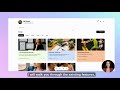
Risposta rapida: Usa la finestra Speech to Text di MindNote, passa alla modalità Video, incolla un URL di YouTube (o simile), fai clic su Transcribe Video e la trascrizione verrà inserita nella nota. Fai clic su Save Note per salvarla in My Notes, poi apri la finestra Share Note per attivare o disattivare l’accesso e generare un link condivisibile.
Questa guida continua il tutorial passo passo di MindNote. Ti invitiamo a leggere la prima parte qui prima di proseguire. Accedi alla prima parte tramite questo link, poi continua alla seconda parte usando il seguente link.
Guida II - Editor di testo
- 1
Visualizza la nota esistente nell’editor
La schermata mostra una pagina dell’editor di MindNote con una nota intitolata Productivity . L’area di testo principale contiene diversi paragrafi e sotto di essa appare una barra degli strumenti con pulsanti, incluso un’icona a forma di microfono per le azioni legate al parlato. In basso sono presenti un campo di input per le istruzioni e un pulsante Process .

- 2
evidenzia il pulsante da voce a testo
È visibile lo stesso editor della nota, ma il cursore è posizionato sull’icona del microfono nella barra degli strumenti sotto la nota, indicando visivamente quale pulsante verrà usato per la conversione da voce a testo.
- 3
Fai clic sul pulsante Speech to Text
Nella barra degli strumenti della nota, l’utente fa clic sul pulsante Speech to text con l’icona del microfono sotto l’area di testo per aprire le opzioni di trascrizione vocale.
- 4
Visualizza la finestra Speech to Text in tempo reale
Appare una finestra Speech to Text sopra la nota. È impostata sulla modalità Live, mostra un menu a discesa Language impostato su English (US) e un grande pulsante Start Recording per la dettatura in tempo reale.
- 5
Passa Speech to Text alla modalità Video
All’interno della finestra Speech to Text, l’utente fa clic sulla scheda Video, modificando il pannello in modo da accettare un URL di un video invece della registrazione in diretta.
- 6
Inserisci l’URL di un video per la trascrizione
La finestra Speech to Text in modalità Video mostra un campo di input Video URL con un testo segnaposto che indica che puoi incollare link da YouTube, TikTok, Instagram o simili, e sotto un pulsante Transcribe Video disattivato.
- 7
Apri il video sorgente su YouTube
Il browser passa a una pagina di YouTube con un video caricato. La barra degli indirizzi in alto mostra l’URL del video, che verrà copiato e usato in MindNote per la trascrizione.
- 8
Torna all’editor dopo aver aggiunto l’URL del video
Tornando in MindNote, la finestra Speech to Text è di nuovo visibile con la sezione video sopra la nota. Il contenuto dell’editor ora mostra brevi righe che sembrano risultati iniziali della trascrizione e l’utente fa clic all’interno dell’area della nota sotto per posizionare il cursore.
- 9
Fai clic all’interno dell’area di testo della trascrizione
La casella di testo principale della nota, contenente diverse brevi righe della trascrizione, è selezionata. L’utente fa clic all’interno di questa ampia area di testo, preparandosi a modificare o ad aggiungere altro contenuto.
- 10
Apri di nuovo la finestra Speech to Text dalla barra degli strumenti
Con la trascrizione più breve visibile nella nota, l’utente fa di nuovo clic sul pulsante Speech to text con il microfono nella barra degli strumenti per riaprire la finestra.
- 11
Seleziona la modalità Video in Speech to Text
La finestra Speech to Text appare in modalità Live; l’utente fa di nuovo clic sulla scheda Video per lavorare con un link video.
- 12
Incolla il link di YouTube nel campo Video URL
Nella scheda Video della finestra Speech to Text, l’utente fa clic nel campo di input Video URL, pronto per incollare il link di YouTube copiato in precedenza.
- 13
Visualizza l’URL video incollato e lo stato di elaborazione
Il campo Video URL ora contiene un link completo di YouTube. Il pulsante sotto mostra Processing..., e un’area di stato visualizza Fetching video details..., indicando che MindNote sta preparando la trascrizione.
- 14
Fai clic su Transcribe Video
Dopo che l’URL è stato accettato, il pulsante sotto il campo Video URL cambia in Transcribe Video. L’utente fa clic su questo pulsante per iniziare a generare una trascrizione completa dal video collegato.
- 15
Osserva il testo della trascrizione che riempie la nota
La finestra Speech to Text scompare e l’area di testo principale della nota Productivity è ora riempita da un lungo paragrafo continuo di trascrizione, mostrando che la trascrizione del video è stata inserita nella nota.
- 16
Scorri fino all’inizio della trascrizione del video
L’editor di Productivity mostra ora una riga di intestazione come Transcription of "How to Enjoy & Remember Every Lecture", seguita dalle frasi iniziali della trascrizione del video, a conferma dell’importazione riuscita.
- 17
Fai clic su Save Note per il contenuto trascritto
Con la trascrizione visibile nell’area di testo, l’utente fa clic sul pulsante nero Save Note sul lato destro dell’editor per salvare la nota aggiornata nel proprio spazio di lavoro.
- 18
Visualizza la nota salvata nella dashboard My Notes
L’interfaccia passa alla dashboard My Notes. Sotto Groups, la prima scheda etichettata Productivity mostra un’anteprima della nota con l’immagine miniatura e uno snippet del contenuto, confermando il salvataggio.
- 19
Filtra le note per il gruppo Productivity
Nella dashboard My Notes, l’utente fa clic sul chip del gruppo Productivity nella riga Groups, restringendo la visualizzazione alle note assegnate a quel gruppo.
- 20
Mostra di nuovo tutte le note
La barra di filtro Groups resta visibile e l’utente fa clic sul chip All Notes. La griglia si aggiorna per mostrare tutte le schede delle note di tutti i gruppi, con Productivity ancora visibile tra queste.
- 21
Apri le opzioni di condivisione per la nota Productivity
All’interno della scheda della nota Productivity nella griglia My Notes, l’utente fa clic sul piccolo pulsante con l’icona di condivisione vicino all’angolo in basso a destra della scheda per aprire le opzioni di condivisione.
- 22
Configura le impostazioni di condivisione nella finestra Share Note
Appare una finestra Share Note centrata sopra la dashboard sfocata. Offre un interruttore etichettato Public (collaborative editing) e un grande pulsante etichettato Generate Share Link per creare un URL per altri utenti.
- 23
Imposta la condivisione su privata in sola lettura
Nella finestra Share Note, l’utente fa clic sull’interruttore della modalità, passando dall’opzione collaborativa a un’impostazione Private (read-only) in modo che i visualizzatori possano solo leggere la nota.
- 24
Rimetti la condivisione su pubblica e collaborativa
L’utente fa di nuovo clic sull’interruttore nella finestra Share Note, attivando Public (collaborative editing), che consente ai visualizzatori con un account di modificare la nota condivisa. 25
25. Genera un link condivisibile per la nota
Con Public (collaborative editing) attivato, l’utente fa clic sul pulsante Generate Share Link. La finestra si aggiorna mostrando un URL completo di condivisione in un campo di input insieme a un pulsante Copy Link.
- 26
Seleziona l’URL di condivisione generato
Nella finestra Share Note, l’utente fa clic all’interno del campo URL in modo che l’intero link condivisibile venga selezionato, pronto per essere copiato o incollato altrove.
- 27
Apri il link di condivisione in una nuova scheda del browser
Una nuova scheda del browser carica l’URL di condivisione, mostrando una pagina vuota con un piccolo messaggio Loading... mentre MindNote prepara la nota Productivity condivisa per la visualizzazione.
- 28
Visualizza il layout della nota Productivity condivisa
La pagina condivisa mostra ora l’immagine di intestazione Productivity e un’area di testo con bordo che contiene la domanda How to increase productivity? insieme a diverse righe in stile elenco puntato. Sotto l’area di testo appare un pulsante Create Your Own Copy.
- 29
Modifica direttamente il contenuto nella nota condivisa
Nella pagina Productivity condivisa, l’utente fa clic all’interno del blocco di testo principale con bordo, posizionando il cursore e digitando nel testo esistente. Questo dimostra che, con la condivisione collaborativa, i visualizzatori possono modificare il contenuto.
- 30
Evidenzia l’opzione Create Your Own Copy
Nella parte inferiore della pagina della nota condivisa, il pulsante Create Your Own Copy è visibile sotto l’area di testo modificabile. Questo controllo consente agli utenti connessi di duplicare la nota condivisa nel proprio spazio di lavoro.
- 31
Rivedi le opzioni di Share Note
Nella dashboard My Notes, è aperta una finestra Share Note. Mostra un interruttore per Public (collaborative editing) e un pulsante Generate Share Link per la nota selezionata.
- 32
Fai clic su Generate Share Link
Nella finestra Share Note, il puntatore fa clic sul pulsante nero Generate Share Link per creare un URL condivisibile per la nota. - 33
Visualizza il link di condivisione pubblico generato
Dopo la generazione, la finestra mostra Public (collaborative editing) attivato e un campo di testo con l’URL generato più un pulsante Copy Link.
- 34
Seleziona il campo del link di condivisione
Il puntatore fa clic all’interno del campo di testo URL nella finestra Share Note, evidenziando il link generato in modo che possa essere copiato. - 35
Apri il link di condivisione in una nuova scheda
È visibile una scheda del browser con un sito video e la barra degli indirizzi mostra l’URL di condivisione di MindNote incollato, pronto per caricare la pagina della nota condivisa.
- 36
Carica la nota condivisa dal link
Una nuova scheda inizia a caricare l’URL di condivisione di MindNote, mostrando una pagina vuota con un messaggio di caricamento mentre si apre la nota condivisa. - 37
Visualizza il layout della nota Productivity condivisa
La pagina della nota condivisa appare con una grande immagine di intestazione PRODUCTIVITY, il contenuto della nota in un’area modificabile e un pulsante Create Your Own Copy sotto. - 38
Scorri il contenuto della nota condivisa
La pagina scorre verso il basso, rivelando più del lungo testo all’interno dell’area modificabile della nota mentre il pulsante Create Your Own Copy rimane visibile sotto.
- 39
Fai clic all’interno dell’editor della nota condivisa
Nella pagina della nota condivisa, il puntatore fa clic all’interno dell’ampia area di testo, posizionando il cursore in modo che il contenuto possa essere modificato direttamente. - 40
Digita nuovo testo nella nota condivisa
Con il cursore all’interno dell’editor, vengono digitati altri caratteri nel contenuto della nota, dimostrando che i collaboratori possono modificare direttamente il testo sulla pagina condivisa.
- 41
Evidenzia l’azione Create Your Own Copy
La pagina della nota condivisa è focalizzata sull’area di testo modificabile con il pulsante Create Your Own Copy ben visibile sotto di essa, indicando come i visitatori possono duplicare la nota.
- 42
Torna alla scheda della finestra Share Note
La visualizzazione torna alla scheda My Notes originale, dove la finestra Share Note è ancora aperta e mostra lo stesso URL di condivisione e il pulsante Copy Link.
- 43
Mostra la dashboard My Notes aggiornata
La finestra Share Note si chiude, rivelando la dashboard completa My Notes con la scheda Productivity e le altre schede delle note sotto i filtri Groups.
Prova MindNote gratis. Scrivi, detta, trascrivi riunioni e organizza le tue note con l’IA.
IniziaDomande frequenti
Come faccio a trascrivere un video YouTube in MindNote?
Apri la finestra Speech to Text, seleziona la scheda Video, incolla un URL di YouTube/TikTok/Instagram, attendi "Processing... Fetching video details...", poi fai clic su Transcribe Video; la trascrizione completa verrà inserita nella nota.
Come salvo una nota trascritta e la ritrovo in seguito?
Fai clic sul pulsante nero Save Note sul lato destro dell’editor; la nota apparirà come scheda nella dashboard My Notes con miniatura e anteprima del contenuto, e potrai filtrare con i chip dei gruppi come Productivity o All Notes.
Come creo un link condivisibile e controllo l’accesso?
Apri la finestra Share Note della nota dall’icona di condivisione sulla scheda, attiva Public (collaborative editing) oppure Private (read-only), quindi fai clic su Generate Share Link; la finestra mostrerà un URL e il pulsante Copy Link.
Altri possono modificare la nota condivisa o creare una propria copia?
Sì: quando è attivato Public (collaborative editing), i visualizzatori con un account possono modificare direttamente la nota condivisa; la pagina condivisa mostra anche il pulsante Create Your Own Copy, che consente agli utenti connessi di duplicare la nota nel proprio spazio di lavoro.